
若有可能不安全的主動式內容 (,例如巨集、ActiveX 控制項、資料連線) 或 Office 檔案中的敏感性資訊時,[訊息列] 會顯示安全性警示。 在這些情況下,就會出現黃色或紅色含有像是盾牌圖示的 [訊息列],以提醒您潛在的問題。
如果您知道內容的來源可靠,請在黃色 [訊息列] 上按一下 [啟用內容],使其成為信任的文件,或是針對工作階段啟用內容。 在紅色的 [訊息列] 上,您可以按一下警告文字。
您也可以按一下 [檔案] 索引標籤,以檢視其他資訊和選項。
以下是 [訊息列] 的一些範例。

![檔案驗證失敗的 [受保護的檢視]](../media/osspv-filevalid-fail-za10388955.jpg)

如果您不需要安全性警訊,可以停用 [訊息列]。
重要
我們建議您不要更改信任中心的安全性設定。 因為變更的結果,可能會造成電腦或網路上的資料遺失、資料遭竊或其他安全性問題。
開啟或關閉 [訊息列] 中的安全性警訊或原則秘訣
按一下 [檔案 ] 索引標籤 >[選項]。
按一下 [信任中心>][信任中心設定]。
按一下 [訊息列]。
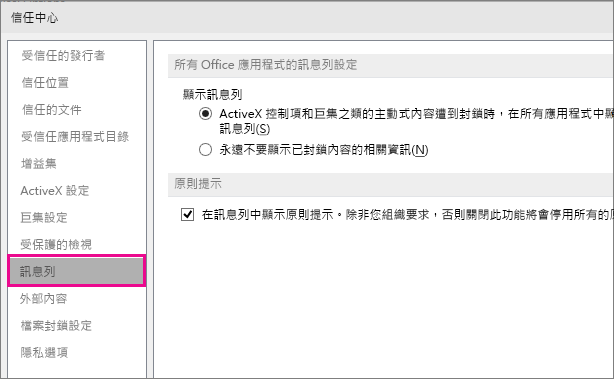
挑選 [訊息列] 索引標籤上的選項時,請使用下列資訊。[當 ActiveX 控制項和巨集等主動式內容遭到封鎖時,在所有應用程式中顯示訊息列]- 此為預設選項。 停用可能不安全的內容時,會出現訊息列。
注意
如果您在信任中心的 [巨集設定] 區域中選取了 [停用所有巨集 (不事先通知)],就不會選取這個選項,也不會出現訊息列。
[一律不顯示已封鎖內容的相關資訊]- 此選項會關閉 [訊息列],且無論 [信任中心] 中的安全性設定為何,都不會顯示關於安全性問題的警示。
注意
此設定不會變更您在 [受保護的檢視] 中開啟 Office 時所看到的訊息列。
在訊息列中顯示 [原則秘訣]。 關閉此功能將會停用所有原則提示,除非貴組織需要。- 如果文件與組織中的原則發生衝突,請在顯示 [原則秘訣] 的 [訊息列] 中檢查此選項結果。 例如,如果文件包含機密資訊,例如信用卡號碼或客戶帳戶號碼,就可能會顯示 [原則秘訣]。
注意
若要顯項 [原則秘訣],您的系統管理員必須擁有先前建立的規則,您才會收到通知。 即使您關閉此選項,您的組織可能還是會有顯示 [原則秘訣] 的原則。 一般而言,您可以隱藏「僅通知」的 [原則秘訣],但如果原則需要您採取行動,則即使您尚未設定選項以顯示 [原則秘訣],還是會顯示 [訊息列]。