
由於安全性弱點,插入 FBX 檔案的功能已在 Word、Excel、Windows 版和 Mac 版 PowerPoint 以及 Windows 版 Outlook 中停用。 啟用此功能的 Office 版本將無法再存取此功能。 這包括 Office 2019、Office 2021、Mac 版 Office LTSC 2021 和 Microsoft 365。
除非在插入時選擇 [連結至檔案] 選項,否則先前從 FBX 檔案插入的 Office 文件中的 3D 模型將繼續如預期方式工作。
此變更自 2024 年 1 月 9 日安全性更新起生效。
2024 年 1 月開始的變更
2024 年 1 月初,預設會關閉對 FBX 的支援。
當您嘗試將 FBX 檔案插入 Word、Excel、PowerPoint 和 Outlook 時,會看到下列錯誤:「匯入此檔案時發生錯誤。」
3D 模型不會插入 Office 文件中。
FBX 檔案的替代品
GLB (二進位 GL 傳輸格式) 是建議在 Office 中使用的替代 3D 檔案格式。
glTF 或 GL 傳輸格式 是 Office 用來儲存和轉譯所有 3D 模型的開放原始碼 3D 檔案格式。 您可以在 Office 中轉譯之前,匯入許多不同的 3D 檔案格式,並自動轉換為 glTF。 GLB 是 glTF 的二進位版本,可讓您將複雜的 3D 資產儲存在單一檔案中,以獲得最大的可攜性。 GLB 是 Office 建議使用的 3D 格式。
如需 Office 3D 格式最佳做法的詳細資訊,請參閱 Microsoft 的 3D 內容指導方針 - Microsoft 支援服務。
我仍然可以在 Office 中使用 FBX 檔案嗎?
雖然我們強烈建議您不要這樣做,但您可以為 Word、Excel、PowerPoint 和 Outlook 插入 FBX 檔案。 請務必注意,進行此變更可能會增加您對惡意程式碼的攻擊。 在進行這些變更之前,建議您先評估在特定環境中實作此因應措施的相關風險。 如果您決定使用此因應措施,請採用任何其他的適當步驟,以協助保護電腦。
在 Windows 的 Word、Excel、PowerPoint 和 Outlook 中使用 FBX 檔案
這些指示涉及對 Windows 登錄進行變更。 如果您對登錄進行變更,則可以在已套用登錄變更的應用程式中插入 FBX 檔案。 FBX 檔案將自動轉換為 GLB 格式、儲存並在儲存的文件中顯示,即使是尚未執行登錄變更的人員也可以。
若要啟用 FBX,請遵循下列步驟:
尋找下列登錄子機碼:
HKEY_CURRENT_USER\software\policies\microsoft\office\common\security\model3dblockextlist
這代表已停用 3D 檔案格式的清單。
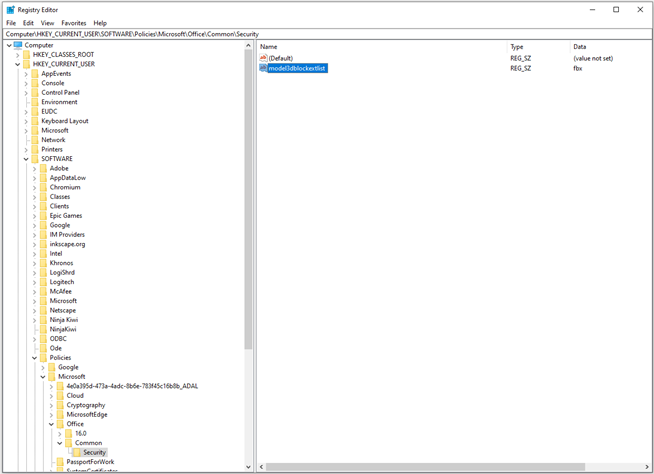
從值資料字串移除 “fbx”。
重新啟動 Word、Excel、PowerPoint 和 Outlook 讓變更生效。
注意
如果您的電腦是由群組原則設定所管理,您可能需要與系統管理員合作,以確保群組原則設定不會重設值。
在 Mac 上的 Word、Excel 和 PowerPoint 中使用 FBX 檔案
這些指示涉及更新與 CFPreferences API 相容的喜好設定,並可使用終端機中的 defaults 命令設定,或透過組態設定檔或行動裝置管理 (MDM) 伺服器強制執行。 強制執行喜好設定時,使用者無法變更值,而且任何應用程式內控制項都會顯示為停用。
本文可做為在 Office 中更新喜好設定的參考: 使用喜好設定來管理 Mac 版 Office 的隱私權控制 - 部署 Office |Microsoft Learn
若要啟用 FBX,請使用 “3DModelBlockExtList” 喜好設定鍵。 與上述的 Windows 登錄設定步驟類似,此喜好設定是字串資料類型,當停用格式時將包含 “fbx”。 將索引鍵設定為空白字串將啟用 fbx。
以下是更新設定的其中一個方法:
defaults write com.microsoft.office 3DModelBlockExtList -string ""
您也可以使用下列命令刪除金鑰:
defaults delete com.microsoft.office 3DModelBlockExtList
注意
當喜好設定機碼不存在或 null 時 3DModelBlockExtList ,fbx 會處於停用狀態。