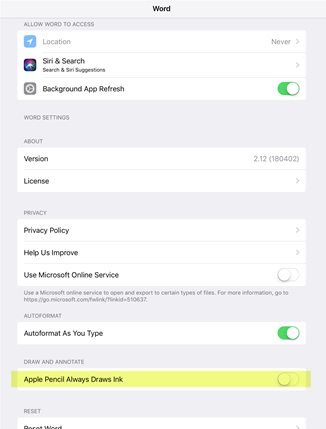
如果你有觸控裝置並使用數位筆,預設筆一碰到文件畫布就會立即開始繪圖。
畫完想要的東西後,要關閉繪圖模式,請按 Esc 鍵。 這個動作會讓你回到 選擇模式。
你可以在更系統化的層面關閉自動描線。 要讓筆預設作為觸控筆使用,且只有在「繪圖」模式中於 「繪圖 」標籤時描墨:
讓筆預設當作觸控筆使用。
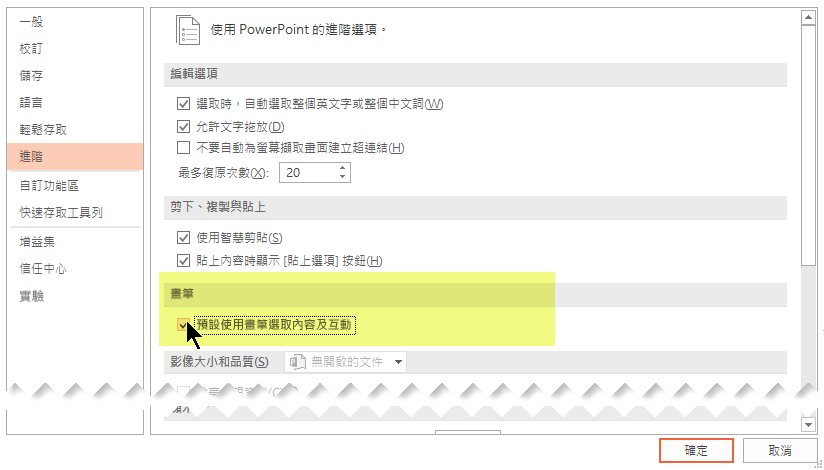
在你的 Microsoft 365 應用程式中,選擇 檔案>選項。
[選項] 對話方塊隨即開啟。選擇 進階 標籤。在 筆 標題下,選擇 「使用筆」以預設選擇並互動內容 。
墨線功能的需求
| 適用於: | Word、Excel 和 PowerPoint 目前頻道: 1601年或以後版本 半年企業頻道: 1602年或以後版本 尋找您的 Office 版本 |
|---|---|
| 作業系統: | Windows 10,版本 1511 或更新版本 尋找你的 Windows 版本 |