

當您建立單一數列圖表時,代表該資料數列中資料點的所有資料標記都會以相同的色彩顯示。 若要讓每個資料標記使用不同的色彩,您可以使用 [依點改變色彩 ] 或 [依切割線改變色彩 ] 選項,自動改變色彩。
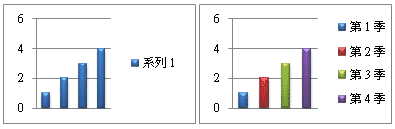
根據預設,圓形圖和環圈圖中的切割線色彩會有所不同,但您可以視需要關閉此選項。 例如,您可能會想要以單一色彩顯示環圈圖中的每個環,而不是各種色彩。
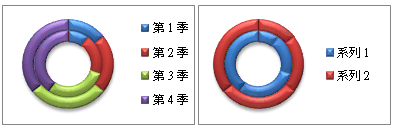
您也可以手動變更每個資料標記的顏色來改變顏色。
重要
若要成功完成這些程序,您必須有現有的圖表。 如需選擇和新增圖表的詳細資訊,請參閱 Office 中可用的圖表類型。
依點或切片自動改變所有資料標記色彩
在圖表中,按一下以選取要變更色彩的資料數列。
在 [格式] 索引標籤的 [目前的選取範圍] 群組中,按一下 [格式化選取範圍]。
在 [設定資料數列格式] 窗格中,按一下 [填滿] & [線條
![填滿] 索引標籤 &](media/word-2016-fill-line-tab.png) 展開 [填滿],然後執行下列其中一項:
展開 [填滿],然後執行下列其中一項:- 若要改變單一數列圖表中資料標記的色彩,請選取 [依點改變色彩 ] 核取方塊。
- 若要在圓形圖或環圈圖上以相同的色彩顯示資料數列的所有資料點,請清除 [依交叉線改變色彩 ] 核取方塊。
手動變更個別資料標記色彩
在圖表上,選取要變更的個別資料標記。
在 [格式] 索引標籤上的 [圖案樣式] 群組中,按一下 [圖案填滿]。
![[格式] 索引標籤上的 [圖案填滿] 按鈕](media/office-2016-shape-fill-button.png)
請執行下列其中一項操作:
若要使用不同的填滿色彩,請在 [佈景主題色彩] 或 [標準色彩] 底下,按一下您想要使用的色彩。
秘訣
在套用不同的色彩之前,您可以快速預覽該色彩會對圖表產生什麼樣的影響。 當您指向可能想要使用的色彩時,圖表上的選取圖表項目將會以該色彩顯示。
若要移除選取圖表項目的色彩,請按一下 [無填滿]。
若要使用無法在 [佈景主題色彩] 或 [標準色彩] 底下取得的填滿色彩,請按一下 [其他填滿色彩]。 在 [色彩] 對話方塊中,在 [Standard] 或 [自訂] 索引標籤上選取您要使用的色彩,然後按一下 [確定]。
您所建立的自訂填滿色彩會新增到 [最近的色彩] 底下,以供您再次使用它們。若要以圖片填滿圖案,請按一下 [圖片]。 在 [ 插入圖片 ] 對話方塊中,瀏覽並選取您要使用的圖片,然後按一下 [插入]。
若要針對選取的填滿色彩使用漸層效果,請指向 [漸層],然後按一下您要使用的漸層樣式。
若要使用紋理填滿,請指向 [紋理],然後按一下您要使用的紋理。
針對您要變更的每個資料標記重複這些步驟。
秘訣
如需如何變更圖表項目外觀的詳細資訊,請參閱在 Office 中變更圖表的色彩或樣式。
![已選取 [圖表區域] 及 [選取格式] 命令的圖表項目選取器](media/d07de163-24bd-4a0d-87bb-7b8b75ce0ceb.png)
![[圖案填滿] 圖示](media/excel2016mac-icn-shapefill.png)