

在 Microsoft 365 中工作時,可能會長時間出現諸如 「正在連絡伺服器以取得資訊 」或「 為您準備新 Office 」之類的訊息。 當 Microsoft 365 連絡遠端位置,例如檔案存放庫、電子郵件伺服器、印表機或網際網路位置時,就會發生這個問題。 在 Microsoft 365 嘗試連絡遠端位置的整個過程中,訊息都會保持開啟。
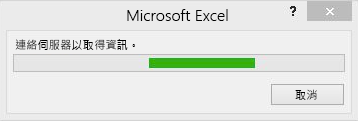 有幾種情況會顯示此訊息或類似訊息。
連線到印表機
如果嘗試連線至 Microsoft 365 中的印表機時發生延遲,可能會出現此訊息方塊。 尋找 修正印表機問題的協助。
開啟或儲存檔案
這是顯示此訊息方塊最常見的案例。 在大多數情況下,訊息只會出現,您可以放心地忽略它,如果訊息保留很長時間,您可能需要調查修復 Office 安裝。 但如果這則訊息一直不斷出現,也許可以採取一些步驟協助您。 至於要採取什麼步驟,則需視您只在少許特定文件看到這則訊息,還是所有文件都會出現這則訊息而定。
-
我只在特定文件看到這則訊息
如果是這種情況,您要儲存或開啟的檔案,其資料可能是取自其他同樣儲存於遠端位置的來源。 任何導致延遲的問題,也適用於這些連結來源。
範例: 假設您嘗試存取包含 Excel 試算表中資料連結的 PowerPoint 簡報。 當您開啟或儲存該 PowerPoint 簡報時,它會嘗試連線至 Excel 試算表,以便重新整理資料。 如果該試算表已移動、刪除或資料已不存在,您將會在 PowerPoint 嘗試取得資料時看到該訊息。
請嘗試這樣做:檢查文件是否包含從其他來源提取資料的連結。 如果有,請確認這些連結來源並未移動或刪除。 -
所有文件都出現這則訊息
如果是這種情況,那麼網路的連線速度與目前網路負載量都可能是導致延遲的因素。
範例: 在公共場所工作時,連線和網路問題很常見。 如果您在您最喜歡的咖啡店工作,您可能已連接到他們的無線熱點。 問題是,其他人可能也在那裡工作並共享相同的互聯網連接。 這可能會減慢網路速度。
請嘗試這樣做:請參閱在慢速網路使用 Microsoft 365 的最佳做法中的秘訣和訣竅。 本文不僅提供有關如何處理不同 Microsoft 365 應用程式中網路速度緩慢問題的良好建議,還提供了有關網路連線速度緩慢的原因的良好概觀。
修復 Office 安裝
原因可能是檔案或 Office 想要擷取的其他資訊損毀,或本機 Office 安裝損毀所導致。 如果 Office 安裝已經毀損,就會出現類似的訊息。 這時候出現的訊息可能是正在為您備妥新的 Office。 取得 修復個別 Office 應用程式的協助。
正在為您備妥新的 Office
如果郵件通知您「正在為您備妥新的 Office」,請依照修復 Office 應用程式中的步驟操作。
另請閱讀此論壇討論以了解其他建議:「為您 準備好新 Office」錯誤。
開啟或轉寄電子郵件訊息
傳統版 Windows 版 Outlook 在嘗試連絡您的電子郵件伺服器以擷取電子郵件或附件時,會顯示類似這個訊息。 嘗試從 HTML 電子郵件下載影像時,傳統 Outlook 版本可能也會顯示此訊息。 請參閱在慢 速網路使用 Microsoft 365 的最佳做法中的秘訣和訣竅。 本文不僅提供有關如何處理不同 Microsoft 365 應用程式中網路速度緩慢問題的良好建議,還提供了有關網路連線速度緩慢的原因的良好概觀。
擷取遠端資料
當 Microsoft 365 嘗試擷取遠端資訊時,訊息方塊會出現,有時訊息方塊會保持開啟狀態,您將無法關閉方塊。
擷取遠端資訊的形式和大小不一,從 Excel 中的外部資料參照,到資訊版權管理環境所發佈的權限都是。 其中有些遠端連線是您可以控制的,例如,您在應用程式內設定的連線。 如需特定應用程式的詳細資訊,請查看下列主題。
| 應用程式 | 說明主題 |
|---|---|
| Excel 2016 | 在 Windows 版 Excel 2016 中重新整理外部資料連線 |
關閉訊息和 App
如果您不想等候,而只想繼續剛才所進行的工作,則可使用 [工作管理員] 關閉沒有反應的 App。 然後,您可以重新開啟 App。 但 App 中未儲存的資料將會遺失。
- 在鍵盤上,按 CTRL+SHIFT+ESC 開啟 [工作管理員]。
- 在 [工作管理員] 視窗中,選取目前因訊息方塊而無法運作的應用程式。
- 選取 [結束工作]。
應用程式可能無法立即關閉。 中斷與遠端位置進行互動的應用程式需要花費一些時間。