在 Outlook 中,你可以在需要時翻譯單字、片語和完整訊息。 你也可以設定 Outlook 自動將收到的訊息翻譯成其他語言。
針對您使用的 Outlook 版本,選取下方的索引標籤選項。
我使用的是哪個版本的 Outlook?
注意
如果這個 新 Outlook 標籤下的步驟無法運作,代表你可能還沒在使用 Windows 版的新 Outlook。 選擇 Classic Outlook ,並依照這些步驟操作。
在新的 Outlook for Windows 中,你可以選擇:
翻譯電子郵件訊息 | 更改翻譯設定 | 故障排除:翻譯器遺失 | 資料 & 隱私
在新的 Outlook 中翻譯電子郵件
當你收到一封用其他語言寫成的電子郵件時,郵件頂端會出現提示,詢問你是否希望 Outlook 將其翻譯成預設語言,或者你可以選擇 「更多行動...... 」按鈕,然後選擇 翻譯。
重要
如果你無法從電子郵件頂端翻譯訊息,可能需要啟用 「連結體驗」。 請前往「 缺少故障排除翻譯 器」以獲得更多資訊。
如果您選取 [翻譯郵件],Outlook 會將郵件文字取代為翻譯文字。
接著你可以選擇 「顯示原始訊息 」,以查看原始語言的訊息。
在新 Outlook 中更改翻譯設定
要更改您的翻譯偏好並選擇翻譯語言:
在 「檢視」 標籤中,選擇  「檢視設定」。
選擇 郵件,然後 選擇訊息處理。
在 翻譯選項中,選擇你偏好的選項。
重要
如果你在訊息處理中沒有翻譯,可能需要啟用 連結體驗。 請前往「 缺少故障排除翻譯 器」以獲得更多資訊。
新 Outlook 中缺少翻譯器問題
翻譯器需要在 Outlook 中啟用 Connected Experiences。 如果不是,你就無法翻譯訊息或更改翻譯設定。
為翻譯者啟用連結體驗:
- 在 「檢視」 標籤中,選擇 「檢視設定」。
- 選擇 「一般」,然後「 隱私與資料」。
- 往下滑到 隱私設定 ,並選擇 隱私設定 按鈕。
- 在 「可選連網體驗」中,開啟「 開啟可選連網體驗」的開關。
資料使用與隱私權
Outlook 翻譯所提供的 Email 翻譯由線上 Microsoft 翻譯工具 服務提供。 所有資料傳輸皆以SSL加密,絕不被儲存、取樣或與任何第一方或第三方實體分享。 這表示所有的轉譯與處理皆在伺服器內的記憶體中進行。 (這也被稱為 Microsoft 翻譯工具.)
在經典的 Outlook for Windows 中,你可以選擇:
翻譯電子郵件訊息 | 翻譯訊息 | 的一部分更改翻譯設定 | 資料 & 隱私
在經典 Outlook 中翻譯電子郵件
當你收到其他語言的電子郵件時,郵件頂端會跳出提示,詢問是否要 Outlook 將其翻譯成你偏好的語言,或者你可以選擇 「更多操作...... 」按鈕,然後選擇 翻譯。
當您收到其他語言的電子郵件時,您可以用兩種不同的方式回覆:
- 在訊息中,選擇 翻譯訊息。 Outlook 會用翻譯文字替換訊息內容,且此翻譯會快取 15 天——這表示你不需要重複翻譯同一則訊息。
翻譯完訊息後,你可以選擇 「顯示原始 」以查看訊息的原始語言,或 開啟自動翻譯 ,讓訊息永遠翻譯成你偏好的語言。
- 在訊息中,選擇 「永不翻譯」。 Outlook 不會問你未來是否想用該語言翻譯訊息。
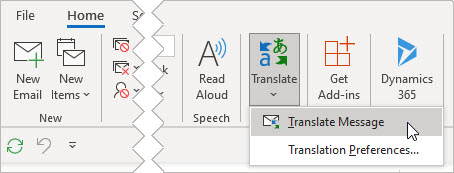
如果 Outlook 沒有提供這些選項,請從功能區選擇 翻譯 按鈕,或右鍵點擊訊息並選擇 翻譯,再選擇 翻譯訊息。
- 在 首 頁標籤中,選擇 「翻譯>翻譯訊息」。
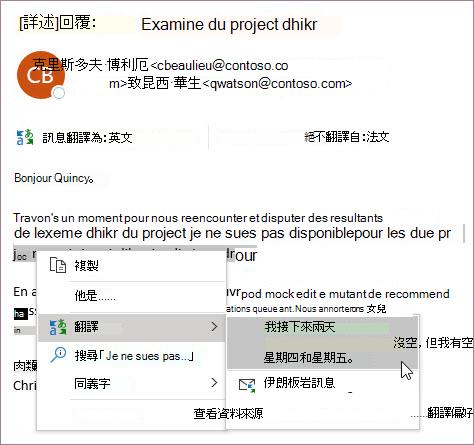
在經典 Outlook 中翻譯部分電子郵件
要翻譯訊息中的一小段文字,選擇該文字並右鍵點擊。 Outlook 會在右鍵選單中直接顯示翻譯結果。
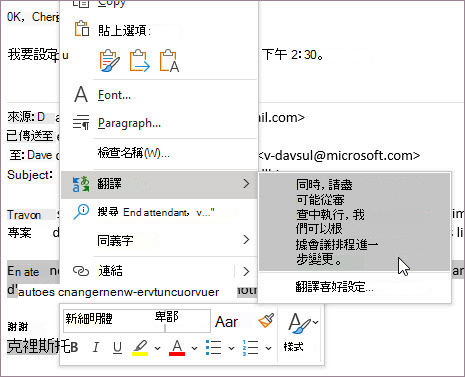
你也可以選擇文字並右鍵點擊,在撰寫電子郵件時翻譯成你偏好的語言。 當你點擊翻譯後的文字時,可以把它插入你正在寫的訊息中。
欲了解更多,請參閱 Outlook 中的「宣布新翻譯功能」。
注意
自動翻譯與智慧翻譯建議僅適用於 Exchange Online 信箱。
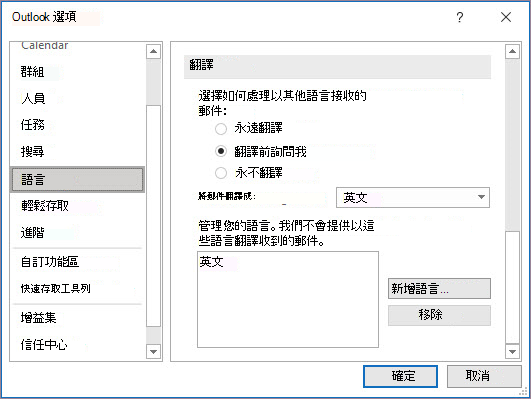
在經典 Outlook 中更改翻譯設定
要更改您的翻譯偏好:
在 主頁 分頁,選擇 翻譯,然後選擇 翻譯偏好設定。
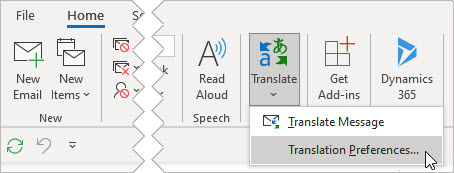
選擇你偏好的選項。
資料使用與隱私權
Outlook 翻譯所提供的 Email 翻譯由線上 Microsoft 翻譯工具 服務提供。 所有資料傳輸皆以SSL加密,絕不被儲存、取樣或與任何第一方或第三方實體分享。 這表示所有的轉譯與處理皆在伺服器內的記憶體中進行。 (這也被稱為 Microsoft 翻譯工具.)
在Outlook 網頁版或 Outlook.com 中,您可以選擇:
翻譯電子郵件訊息 | 更改翻譯設定 | 資料 & 隱私
翻譯電子郵件內容Outlook 網頁版或 Outlook.com
當你收到用其他語言寫成的電子郵件時,郵件頂端會出現提示,詢問你是否希望 Outlook 將其翻譯成預設語言,或者你可以選擇 「更多操作...... 」按鈕,然後選擇 翻譯。
注意
Outlook 不會翻譯少於 40 字元的訊息。
如果您選取 [翻譯郵件],Outlook 會將郵件文字取代為翻譯文字。
接著你可以選擇 「顯示原始訊息 」,以查看原始語言的訊息。
在Outlook 網頁版或 Outlook.com 中更改翻譯設定
要更改您的翻譯偏好並選擇翻譯語言:
- 在 「檢視」 標籤中,選擇 「檢視設定」。
- 選擇 郵件,然後 選擇訊息處理。
- 在 翻譯選項中,選擇你偏好的選項。
資料使用與隱私權
Outlook 翻譯所提供的 Email 翻譯由線上 Microsoft 翻譯工具 服務提供。 所有資料傳輸皆以SSL加密,絕不被儲存、取樣或與任何第一方或第三方實體分享。 這表示所有的轉譯與處理皆在伺服器內的記憶體中進行。 (這也被稱為 Microsoft 翻譯工具.)
相關文章
Mac 版 Outlook 中的翻譯器
在 Outlook.com 和Outlook 網頁版中更改翻譯設定

