

當您想要與其他團隊共用檔案,或甚至授與其他團隊擁有權時,您可以在公司或學校用 OneDrive 和Microsoft SharePoint 網站之間複製 (或 移動) 檔案。 您可以將) 檔案和資料夾從 OneDrive 複製 (或 移動 到 SharePoint、從 SharePoint 到 OneDrive、在 SharePoint 網站內或在網站之間移動。 您甚至可以從其他人的 OneDrive 將檔案複製到自己的 OneDrive。
秘訣
您也可以透過檔案總管複製檔案。 如需 (使用 OneDrive 移至公司用或學校用 OneDrive 做為範例) 詳細資訊,請參閱 將檔案從 OneDrive 移至公司用或學校用 OneDrive。
深入了解如何在 SharePoint 中複製檔案或資料夾,以及我 應該將檔案儲存至 OneDrive 或 SharePoint?
選取您要複製的檔案或資料夾,然後選取 [複製到]。
![商務用 OneDrive [複製到] 命令的螢幕擷取畫面](media/odb-copyto.png)
注意
如果您沒有看到 [複製到 ] 命令,您可能正在使用傳統公司或學校用 OneDrive,或公司或學校用 OneDrive 的內部部署執行個體。 若是如此,請依照 SharePoint 2016 步驟在 網站內或網站之間移動或複製檔案。
選取您要複製到的位置。 網站會顯示在 [快速存取 ] 區段下。
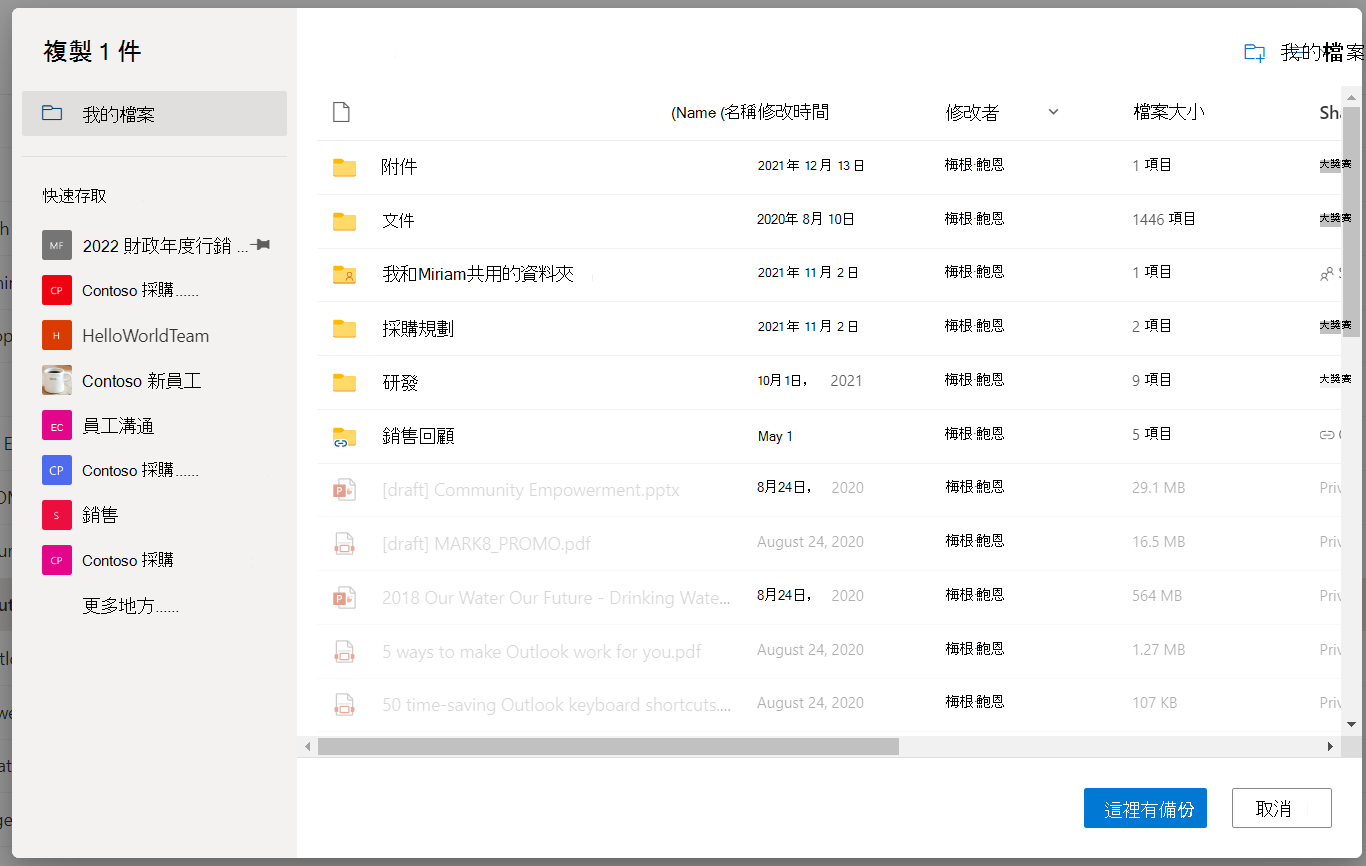
根據您所在的位置,會顯示不同的位置。 例如,如果您是在 SharePoint 網站,您會看到您目前的文件庫、您的 OneDrive 以及其他網站。 選取 [其他位置...] 以查看您想要的網站。注意
- 如果您在複製項目時看不到任何其他網站,則表示貴組織不允許跨網站複製。
- 如果您是組織的 SharePoint 系統管理員或全域系統管理員,請參閱 允許或防止自訂指令碼 ,以了解如何在 SharePoint 系統管理中心啟用跨網站複製。
- 如果您在左側導覽的網站清單中沒有看到您要尋找的網站,或當您選取 [其他位置... ] 連結時,您可以瀏覽至網站,並使用 [釘選到快速存取 ] 以確保它顯示在 [移動/複製] 對話方塊的左側導覽中。
選取您要放置項目的位置,然後選取 [在此複製] 以開始複製項目。
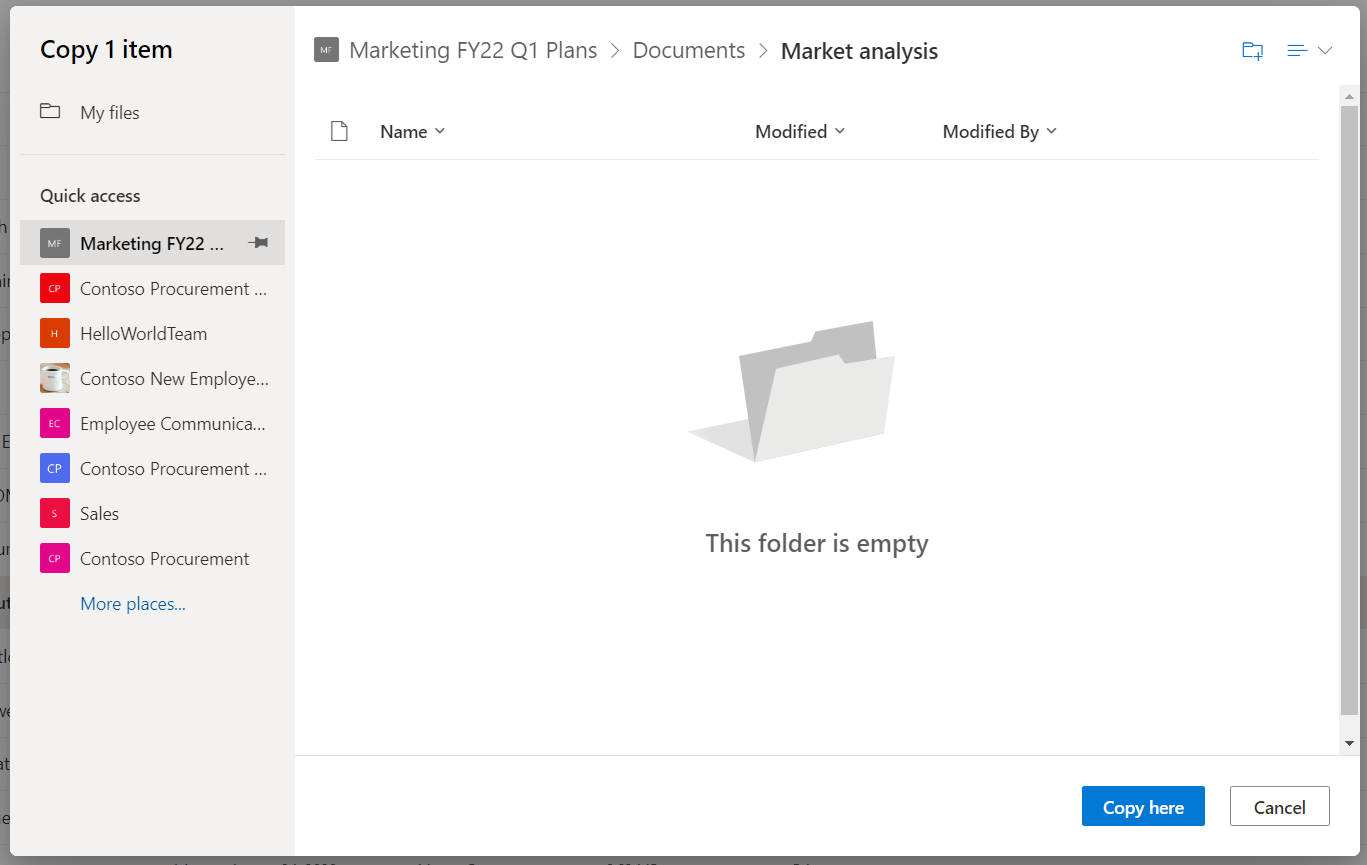
注意
- 使用線上入口網站,您一次最多可以複製 500 MB 的檔案和資料夾。 若要複製較大的檔案或總計超過 500 MB 的檔案,請使用檔案總管。 如需 (使用 OneDrive 移至公司用或學校用 OneDrive 做為範例) 詳細資訊,請參閱 將檔案從 OneDrive 移至公司用或學校用 OneDrive。
- 當您對具有版本歷程記錄的文件使用 [複製] 時 ,只會複製最新版本。 若要複製舊版,您必須還原並複製每一個舊版。 如需版本設定的詳細資訊,請參閱 啟用和設定清單或文件庫的版本設定。
需要更多協助嗎?
帳戶支援。 如需 Microsoft 帳戶和訂閱的說明,請瀏覽 [帳戶 & 帳單說明]。
技術支援。 如需技術支援,請選取下方的 [連絡 Microsoft 支援服務],輸入您的問題,然後選取 [取得協助]。
行動裝置使用者可以開啟 OneDrive 應用程式並輕輕搖動您的裝置來聯繫支援人員。
社群支援。 社群可協助您提出問題、提供意見反應,以及聆聽擁有豐富知識的專家的意見。 在 Microsoft 社群中提出問題。 不要在公共論壇中透露個人或敏感性資訊。