
iOS 版 OneDrive 中的註釋工具可讓您在 iPad、iPhone 或 iPod Touch 上將筆記、文字、圖片或手繪標記新增至 PDF 檔案。
畫面底部可以找到註釋工具  ,其中包含其他常見的 PDF 命令。
在 iOS 版 OneDrive 中新增註釋至 PDF
開啟 iOS 版 OneDrive 應用程式,然後開啟您要加上註解的 PDF。
在畫面底部,點選 [註釋
]
從註釋工具列中點選您要使用的工具, (從左至右:完成、復原、重做、筆記、文字
 以取得更多選項) :

秘訣
向上、向下、向左或向右撥動,以瀏覽 PDF 並移至您想要進行註釋的位置。
- 點選 [備忘稿 ] 以插入註解。 點一下你想要備忘錄的位置,輸入你的訊息,然後點一下離開來關閉它。
- 點選 「文字」 圖示以在 PDF 中插入文字方塊,然後輸入您想要新增至 PDF 的文字。
- 點選 以展開 [圖案]、[ 簽名]、[ 影像] 和 [日期] 等選項。 從 [圖形],選擇要新增到 PDF 的正方形、圓形、折線或箭號。
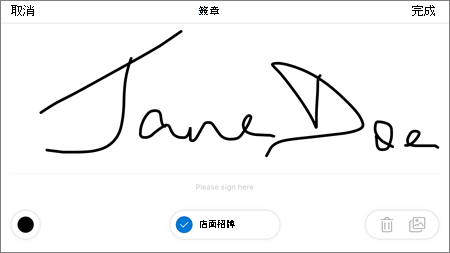
- 點選 ],然後點選 [ 簽名] ,為 PDF 建立數位簽章。 當您滿意後,請點選 [ 完成 ],簽名就會新增至 PDF。 然後,您可以點選並拖曳簽名方塊的邊角,以視需要調整其大小。
- 底部從左到) 右 (橡 皮擦、三 支筆和一個 螢光筆。

- 點選 [橡皮擦 ] 以清除使用 [畫筆 ] 或 [螢光筆 ] 功能所做的手繪標記。 您可以使用鉛筆、手寫筆或指尖徒手完成此操作。
- 點選 [手寫筆 ],以使用鉛筆或手寫筆或指尖徒手繪圖或書寫。 若要自訂手寫筆的外觀,請點選右下角的小圓圈,然後選取手寫筆的色彩、大小和透明度。 您可以視需要以不同的方式自訂這三支畫筆。
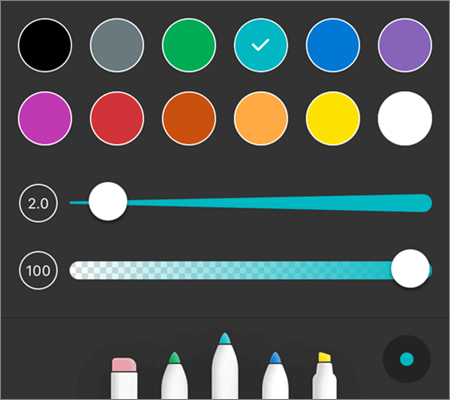
- 點選 [ 螢光筆 ] 以手繪、使用鉛筆或手寫筆或指尖來強調文字或影像。 若要自訂螢光筆的外觀,請點選右下角的小圓圈,然後選取螢光筆的顏色、大小和透明度。 您也可以將螢光筆設定為 [ 文字 ] 或 [手繪]。 [文字] 只會醒目提示文字,而 [手繪] 可讓您醒目提示 PDF 中的圖示、影像和其他非文字資訊。
如何在 iOS 版 OneDrive 中存取更多 PDF 編輯選項
點選並按住文字以存取更多編輯選項 (點選左側或右側三角形以查看其他選項) :
- 複製 - 複製選取的文字 (然後可以將其貼到註解中,例如,透過新增註解、在註解內按住,然後選取 [貼上) ]。
- 定義 - 存取字典以提供所選單字的定義。
- 醒目提示 - 使用目前的螢光筆設定醒目提示選取的字。
- 底線 - 在選取的字詞加上底線。
- 刪除線 - 在選取的字上新增刪除線。
在 iOS 版 OneDrive 中變更或刪除 PDF 標記
在畫面底部,點選 [註釋
]
點選任何註釋以選取它。
一組工具和命令也會出現,選項包括 [複製] 和 [刪除]。
秘訣
根據您要變更的註解類型,出現的工具會有所不同。 例如,用於變更手繪標記的工具與用於文字標記的工具不同。
深入了解
網頁和行動裝置/iPad 中的 OneDrive 中的 PDF 可用的功能
需要更多協助嗎?
帳戶支援。 如需 Microsoft 帳戶和訂閱的說明,請瀏覽 [帳戶 & 帳單說明]。
技術支援。 如需技術支援,請選取下方的 [連絡 Microsoft 支援服務],輸入您的問題,然後選取 [取得協助]。
行動裝置使用者可以開啟 OneDrive 應用程式並輕輕搖動您的裝置來聯繫支援人員。
社群支援。 社群可協助您提出問題、提供意見反應,以及聆聽擁有豐富知識的專家的意見。 在 Microsoft 社群中提出問題。 不要在公共論壇中透露個人或敏感性資訊。