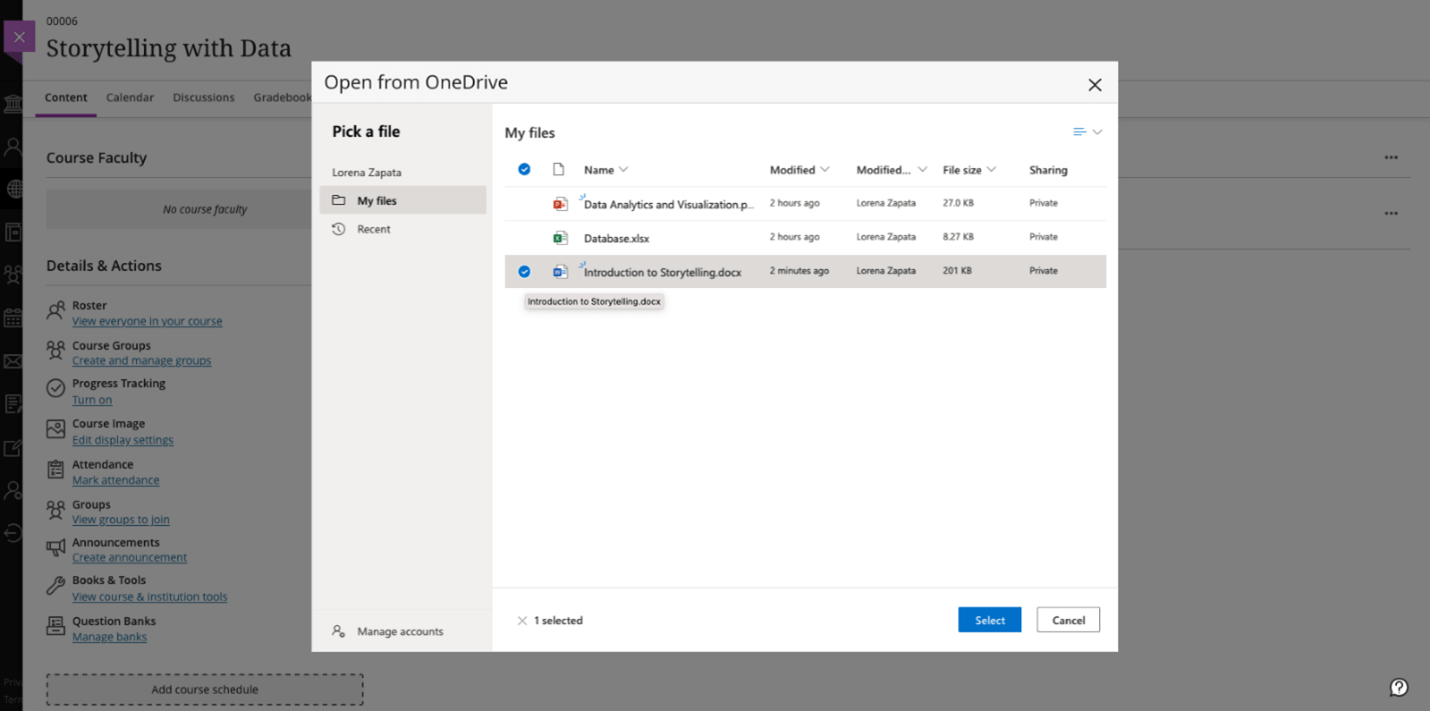
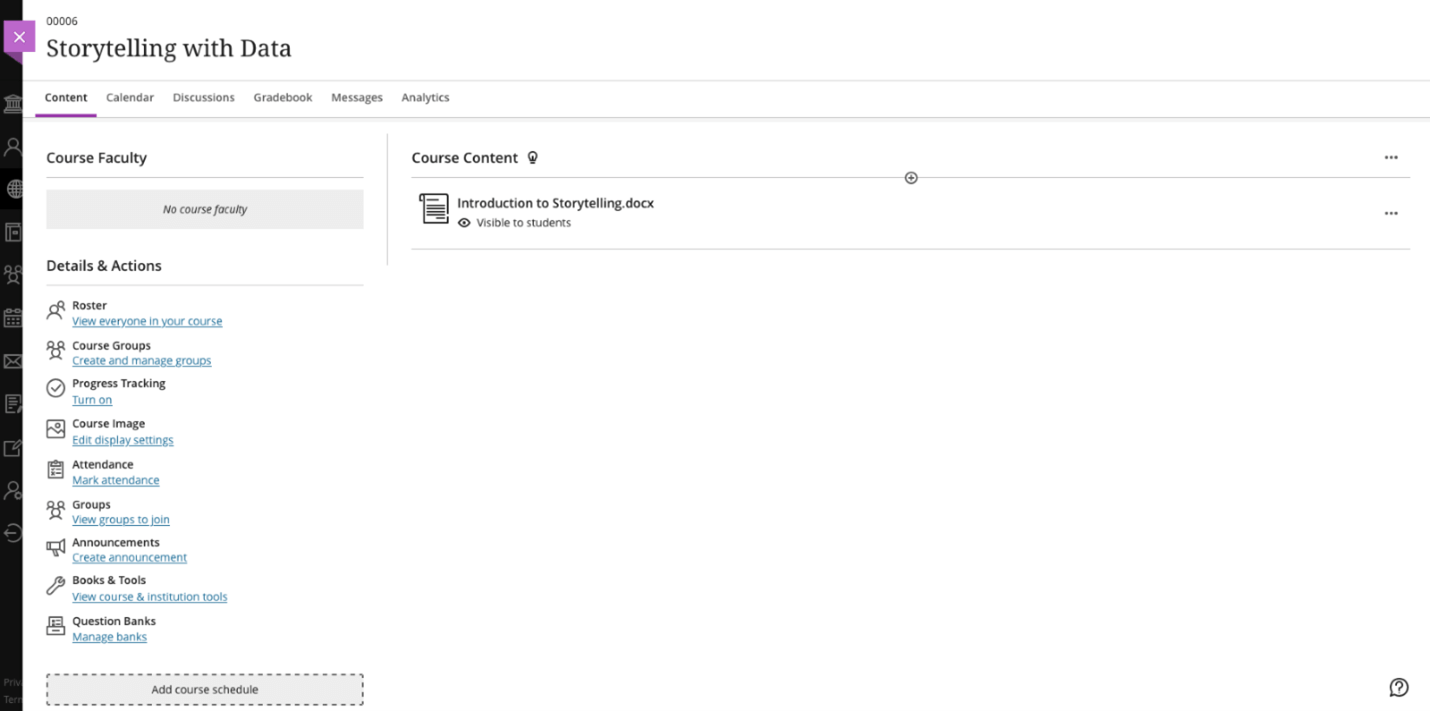
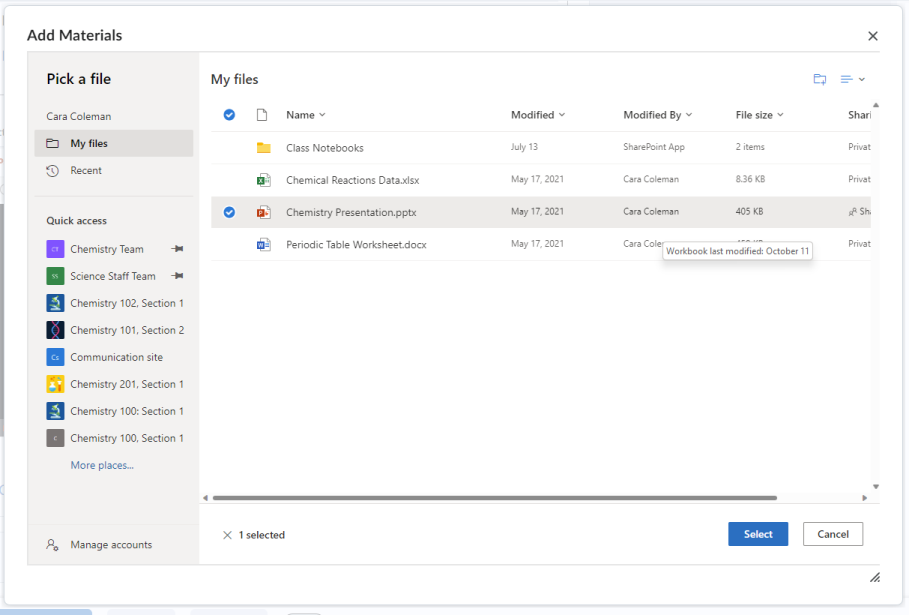
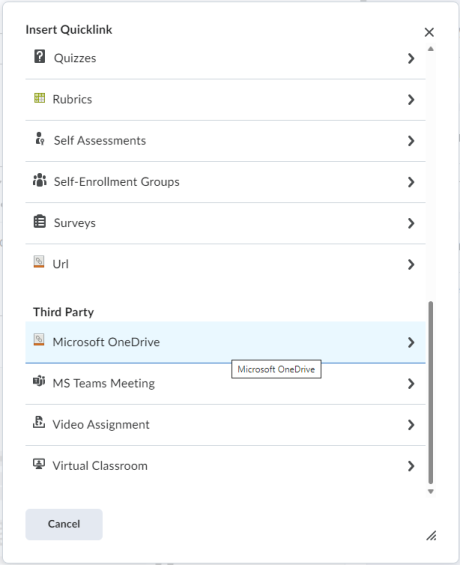
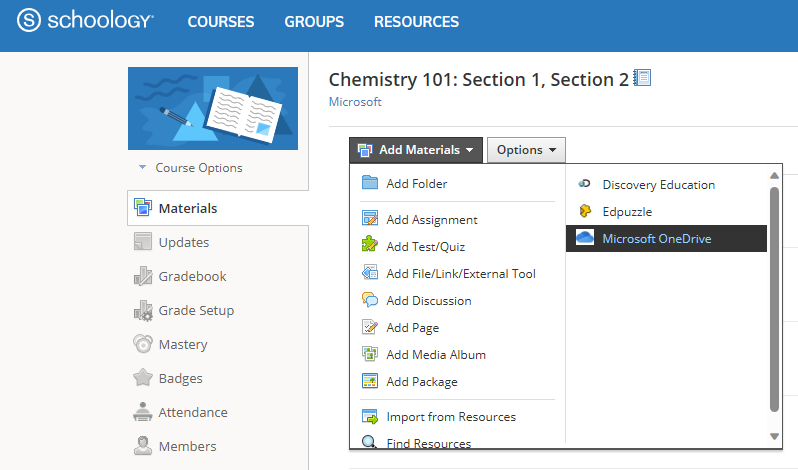
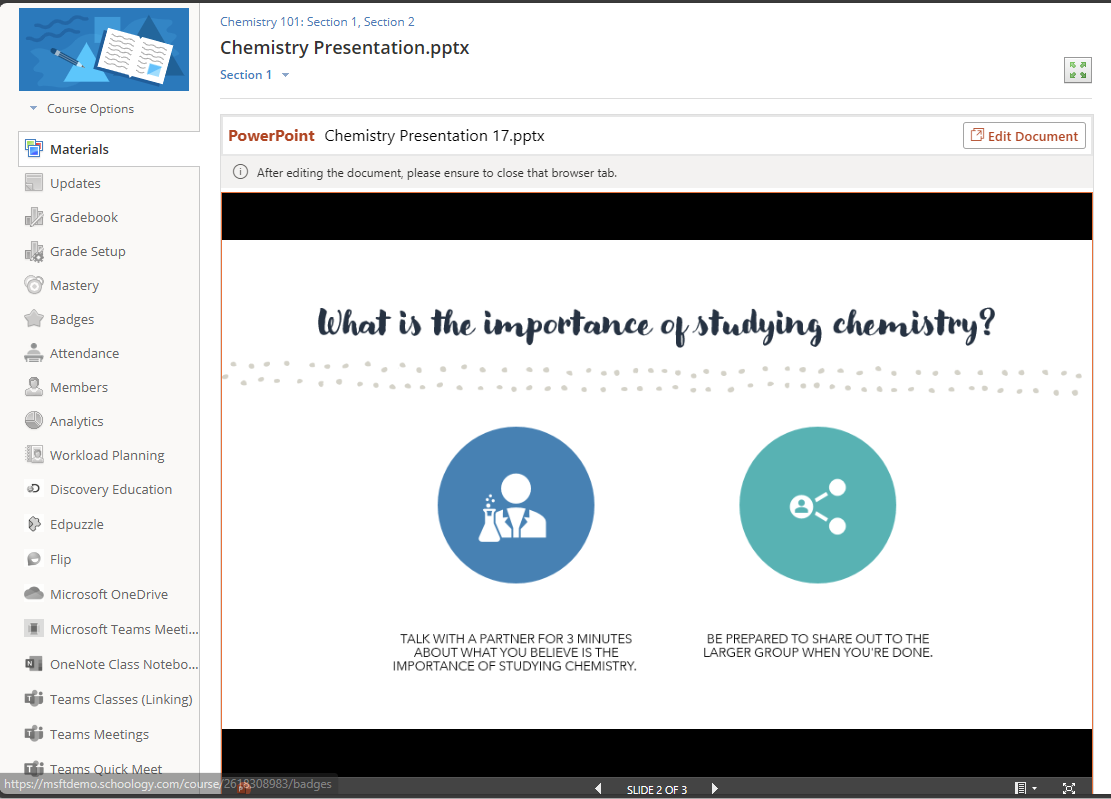
Microsoft OneDrive 學習工具互通性 (LTI) 應用程式與您的 LMS 整合,將 Microsoft OneDrive 和 Microsoft Office 365 直接整合至您最重要的工作流程中。
Microsoft OneDrive LTI 應用程式可讓您:
- 從豐富內容編輯器附加 Office 365 檔案,包括 Word 文件、PowerPoint 簡報和 Excel
- 發佈 Office 365 雲端作業。
- 查看並組織您的個人和課程 Microsoft Office 檔案。
- 建立共同作業,課程成員可以即時在共用文件上共同作業。
- 存取多個 Microsoft OneDrive 帳戶,包括個人和學校帳戶。
- 整合 Office 365 檔案與課程單元。
- 使用您的 Microsoft 帳戶在 LMS 進行單一登入。
重要
如果您從未使用過 OneDrive,且第一次在 LMS 中存取 ,OneDrive 選擇器將不會顯示,也不會顯示錯誤。 要解決這個問題,請造訪 https://onedrive.com/ 並登入你的學校帳號。 登入之後,您應該可以在 LMS 內存取 OneDrive 選擇器。
啟用 Microsoft OneDrive 作業
授課者可以啟用 Microsoft OneDrive 作業,以確保學生能夠在課程中使用 Microsoft OneDrive。
授課者
- 前往課程首頁。
- 在課程瀏覽上查看 Microsoft OneDrive。
注意
如果你能在課程導覽中看到 Microsoft OneDrive ,代表 Microsoft OneDrive 已經安裝在你的課程中, (由管理員或你) 安裝。 如果您在課程設定中找不到課程 Microsoft OneDrive,請按照下列步驟在課程中設定 Microsoft OneDrive。
3. 從你的 Canvas 管理員那裡取得 客戶 ID 。
4. 到課程導覽的設定區塊,選擇「應用程式」標籤,然後選擇「檢視應用程式設定」。

5。 選擇 +App。
6。 選擇 配置類型 為 「依客戶端 ID」。
7。 輸入 您的客戶 ID ,並選擇 提交。
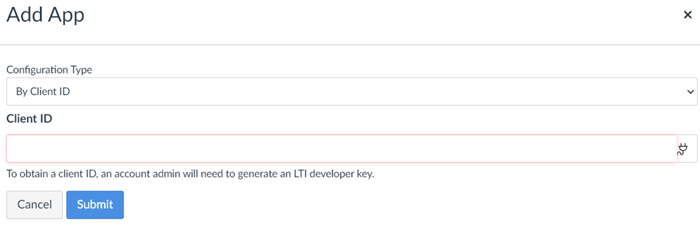
注意
Microsoft OneDrive 將顯示在應用程式清單中。 如果沒有顯示,請重新整理瀏覽器頁面,讓頁面顯示。
建立 Microsoft OneDrive 雲端作業
雲端作業是作業範本。 所有學生都會取得自己的作業副本,並可以編輯自己的副本。 學生提交作業時,會提交自己的副本,授課者也可使用該副本來快速批改和評估。
Microsoft OneDrive 可讓您使用 Office 檔案 (Word、Excel、PowerPoint) 為學生提供作業說明或作業範本,供學生編輯和提交。
授課者
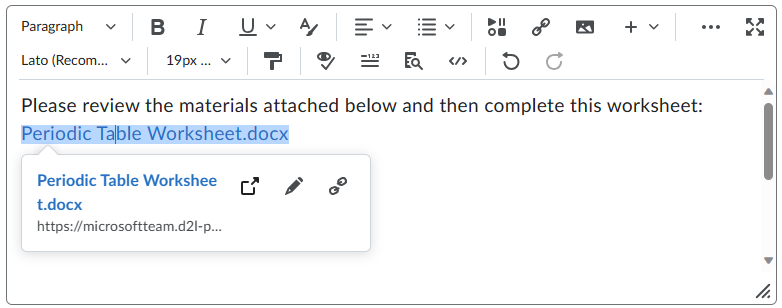
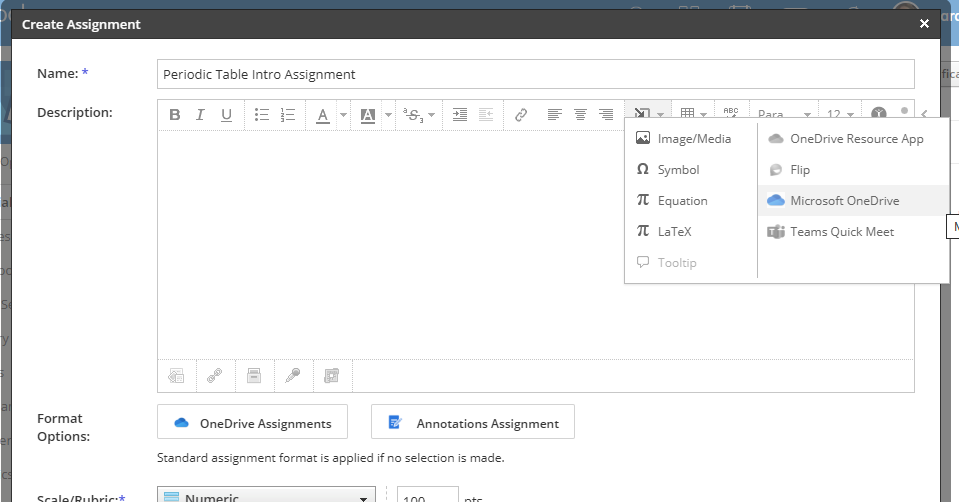
1. 若要在作業中以 Office 檔案形式包含有關作業的指示,請在編輯器中選擇 電源插頭 圖示,並選擇 Microsoft OneDrive。
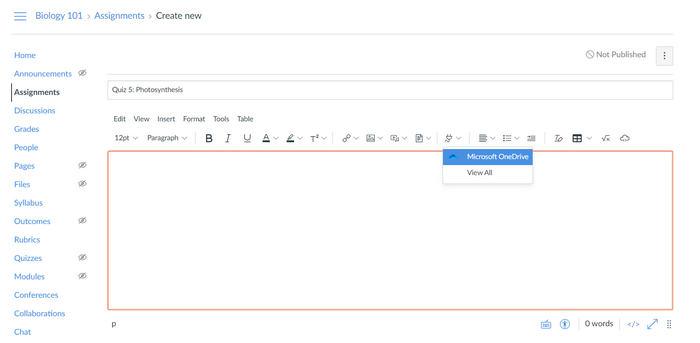
注意
第一次 Microsoft OneDrive 可能不會顯示。 在這種情況下,您可以選擇 [檢視全部] 並從快顯視窗中選取 [Microsoft OneDrive]。
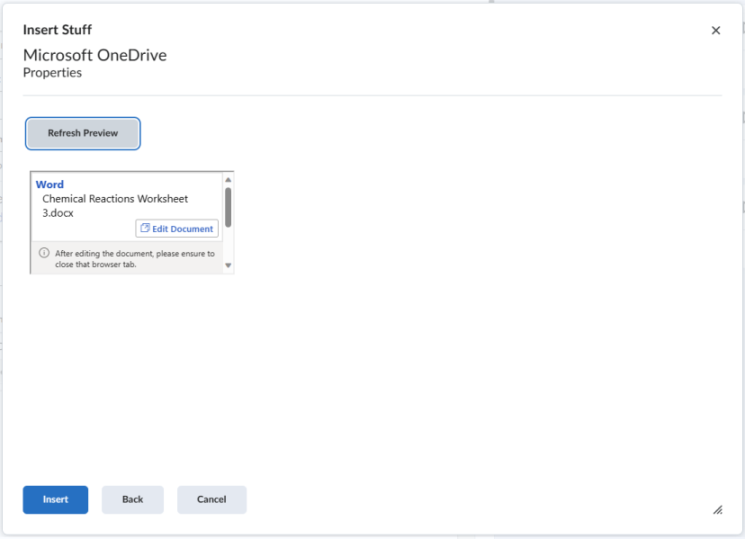
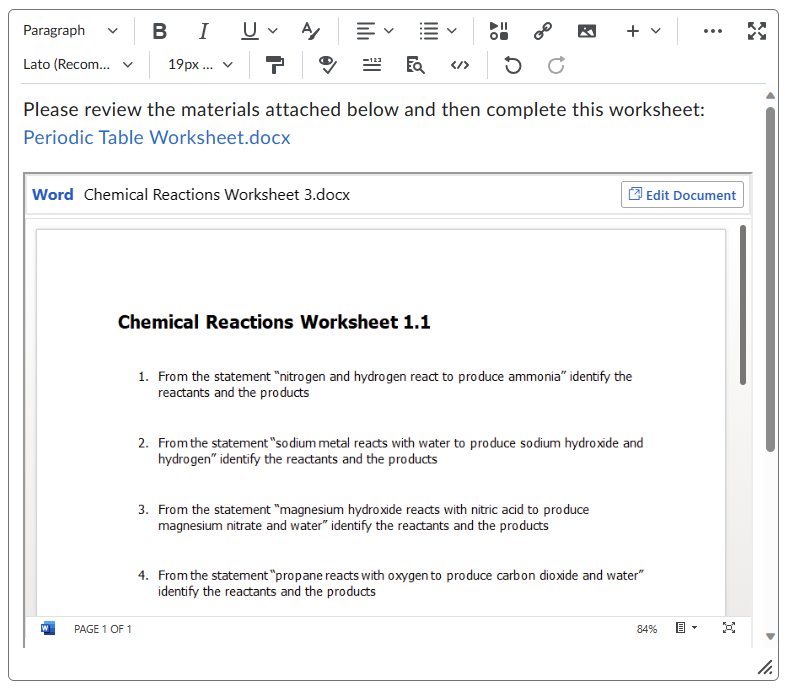
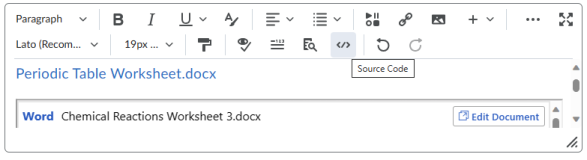
2. 從 OneDrive 檔案選擇器中選擇一個檔案來 嵌入 或 連結 該檔案。
注意
無法內嵌副檔名為 .xls 的檔案。
3. 要新增範本化指派,請選擇 「外部工具 」作為提交類型,並選擇 「尋找」。
![[提交類型] 下拉式清單,強調顯示 [外部工具]](media/lti-canvas-od-external-tool.png)
注意
選取 [尋找] 之後,應該會開啟快顯視窗。
4. 選擇 Microsoft OneDrive 以開啟 OneDrive 檔案選擇器。
5。 選擇你想作為範本指派的檔案,然後選擇 附加。
注意
它會附加檔案,然後再次顯示快顯視窗。

6。 點擊或點擊 選擇 以確認所選檔案。
7。 選擇其他提交嘗試與指派選項,然後儲存或儲存 & 發佈。

重要
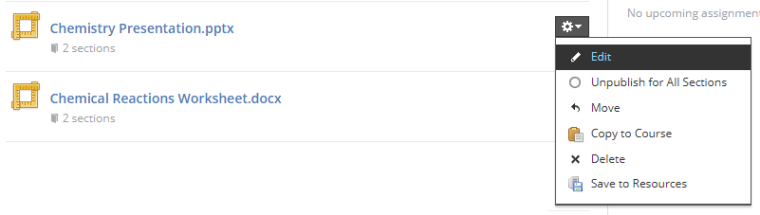
發佈 Microsoft OneDrive 雲端作業之後,不應再進行編輯。 如果您編輯已發佈的作業,將會建立一份新文件,並和學生共用。 如果學生已做過之前的作業,但您共用了新的作業,則學生之前的作業將會遺失。
學生
學生將能夠編輯並提交自己的作業副本。
1. 找到作業,並在工具列選擇 編輯文件 。
注意
這會開啟文件在新分頁。Canvas 分頁會跳出一個視窗,請你在新分頁編輯完分配後選擇 「重新整理 」按鈕。
2. 關閉你正在編輯指派的分頁,然後回到 Canvas 分頁。
注意
強烈建議您在編輯作業後關閉索引標籤,以確保當您回到 [畫布] 索引標籤以提交作業時,所有變更都已成功儲存。
3. 在彈出視窗中選擇 重新整理 。
4. 請確認所有變更都可見,並選擇 提交 作業以提交您的作業。
重要
如果您發現在畫布中選取 [重新整理] 後變更未反映,您應該再次嘗試作業。
建立無範本作業
這種類型作業可讓學生從他們的 Microsoft OneDrive 帳戶上傳任何檔案,以提交作業。 學生只能上傳 Word、Excel 和 PowerPoint 檔案。
授課者
- 建立新作業。
- 新增作業說明。
- 在 [提交類型] 選取 [線上]。
![[提交類型] 下拉式清單,強調顯示 [線上]](media/lti-canvas-od-online-submission-type.png)
4. 選擇「 檔案上傳 」方框。
5。 選擇其他提交嘗試與指派選項,然後儲存或儲存 & 發佈。
學生
- 移至作業,然後選取 [開始作業]。
- 選擇 Microsoft OneDrive 分頁,選擇一個檔案,然後選擇 提交。
![[作業] 索引標籤的 [挑選檔案],將 OneDrive 索引標籤反白顯示](media/lti-canvas-od-pick-a-file.png)
3. 選擇 提交 作業以提交您的作業。
注意
可以在頁面的右上方存取提交的作業。
使用 Microsoft OneDrive 共同作業
共同作業可讓學生在指定文件上共同作業。 學生和授課者可以開始共同作業。 即使未將授課者新增至共同作業中,授課者仍然能夠使用共同作業下的文件。
授課者
- 若要開始共同作業,請從下拉式功能表選取 [Microsoft OneDrive]。
- 選擇您的 [類型]、[文件類型] 並插入 [描述]。
- 點選或按一下 [選取現有文件]。
注意
這會開啟 OneDrive 檔案選擇器。
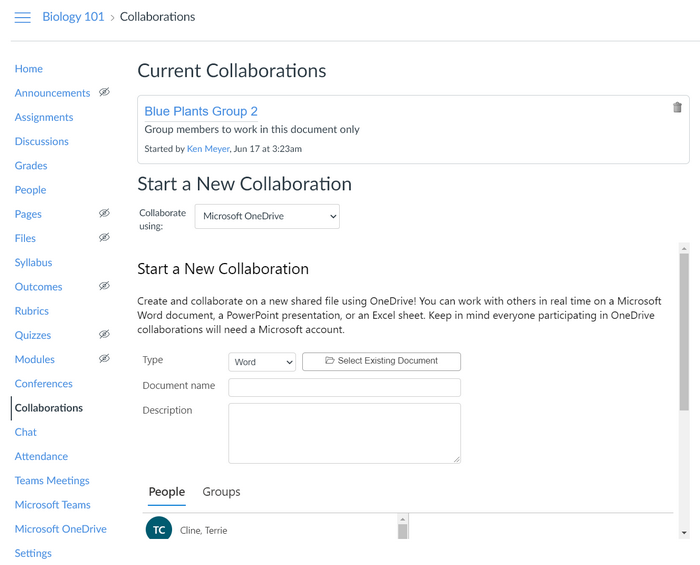
4. 選擇要協作的檔案,然後點擊或點擊 「選擇」。
5。 將協作分配給學生,並選擇 儲存。
注意
- 這會為選取的使用者建立共同作業,包括教育者。
- 如果您使用的是 Safari 瀏覽器的私人模式,將無法將共同作業指派給一群學生。
- 如果你使用 Firefox 瀏覽器,會出現一個對話框,要求你 重新發送 或 取消。 你需要 取消 才能建立合作。
學生
- 從課程導覽中選擇 合作項目 。
- 選取您將進行的共同作業。
注意
即會在新索引標籤中開啟共同作業文件,您可以在其中看到其他學生編輯同一份文件。
將 Microsoft Office 檔案新增至課程單元
Microsoft OneDrive LTI 可讓授課者將 Microsoft Office 檔案新增到其畫布課程單元。
- 選擇模組右上角的 + 圖示。
- 從下拉式清單中選取 [外部工具]。
- 從清單中選擇 [Microsoft OneDrive]。
注意
OneDrive 檔案選擇器會出現。
4. 選擇你想包含的檔案,然後點擊或點選 「選擇」。
注意
選取的檔案會新加到課程單元中。
管理您的帳戶
Microsoft OneDrive 可讓您將多個 M365 帳戶新增到指定學校的畫布帳戶。 如果您在多個學校授課,而且檔案存在於與這些學校關聯的不同 OneDrive,這項功能會很有用。
重要
- 您只可以新增正式的學校帳戶。 尚未支援個人 OneDrive 帳戶。
- 您的學校系統管理員必須完成某些設定,才能支援此功能。 如果您無法新增其他學校帳戶,請和系統管理員確認。
- 進入你的課程,從課程導覽中選擇 Microsoft OneDrive 。
注意
您應該可以看到連線的 Microsoft OneDrive 帳戶。
2. 選擇 「管理帳戶 」以新增或移除帳戶。
注意
如果只連線單一 Microsoft OneDrive 帳戶,您將無法移除 Microsoft OneDrive 帳戶。
使用無痕或私密瀏覽模式
使用共用裝置時,您可以使用私密瀏覽模式或無痕模式 存取 OneDrive。 以下是獲得最佳體驗的須知。
Microsoft Edge
Microsoft OneDrive 在 Microsoft Edge 瀏覽器中以私密模式運作。 請確定您未封鎖 Cookie (預設為啟用)。

Google Chrome
在 Chrome 瀏覽器無痕模式中,預設會停用 Cookie。 您可以在設定中啟用所有網站的 Cookie,或允許 Microsoft OneDrive 的 Cookie。
- 若要變更預設設定,請選取 [允許所有 Cookie]。
注意
如果在以無痕模式存取 Microsoft OneDrive 時未停用 Cookie,您會收到錯誤訊息。

2. 在地址列中選擇 眼睛圖示 。
注意
應該會出現一個快顯視窗。
3. 在彈出視窗中選擇連結並 允許 Cookies。
注意
您必須重新啟動 Microsoft OneDrive,以在無痕模式中開始使用。