
重要
OneNote 支援 Windows 10 將於 2025 年 10 月結束。 想掌握最新的 OneNote 功能,請從 Microsoft Store 或 Microsoft 365 下載。
在 Windows 10 版 OneNote 中,您可以選擇在繪圖或手寫筆記時要用於新增或現有筆跡線條的色彩和粗細。
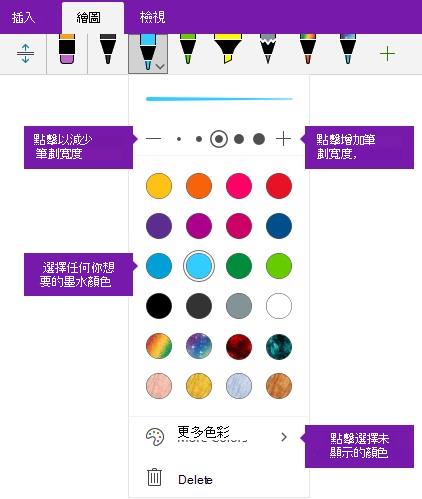
設定新筆跡線條的色彩和粗細
在 「繪圖 」標籤中,點擊或點擊你想使用的 筆 或 螢光筆 ,點擊你選擇旁邊的向下箭頭,然後選擇你偏好的墨水顏色。
秘訣
如果你想要的顏色沒有顯示在調色盤裡,請點選 「更多顏色」。
如有需要,請再次點擊筆或螢光筆選擇旁的向下箭頭,然後透過以下任一步驟選擇你要畫的墨線粗細:
- 你可以按鍵點擊或輕觸 +符號, 增加筆或螢光筆的厚度。
- 視您想要減少的畫筆或螢光筆粗細,按一下或點選 [–] 符號。
在畫面上繪製或書寫筆記。
秘訣
在畫畫或寫筆記時,隨時更換筆或螢光筆的顏色或厚度,請視需要重複步驟1和2。
設定現有筆跡線條的色彩和粗細
如果你想改變已經畫好的墨線的顏色或粗細,可以輕鬆調整。
在 繪圖 標籤中,點擊套 索選擇 工具,選取任何現有的墨線 (或) 筆劃,其顏色或厚度是你想調整的。
點擊或點擊你想使用的 筆 或 螢光筆 ,點擊你選擇旁邊的向下箭頭,然後做以下任一操作:
點擊選擇您偏好的墨水顏色。
秘訣
如果你想要的顏色沒有顯示在調色盤裡,請點選 「更多顏色」。
你可以按鍵點擊或輕觸 +符號, 增加筆或螢光筆的厚度。
視您想要減少的畫筆或螢光筆粗細,按一下或點選 [–] 符號。