
注意
如果您在 Word、Excel、PowerPoint 或 OneNote 中找不到 Copilot,代表它可能不包含在你的 Microsoft 365 訂閱中,或根據貴組織的設定無法使用。 了解您擁有哪個 Copilot 授權。
使用 Copilot 在 OneNote 中重寫文字
Marco 正準備透過撰寫大學入學論文範例來申請大學。 在他的大學入學論文中,Marco 想要表達他對於電腦科學的熱忱,以及他在各種專案的成就。 不過,他覺得自己的寫作太不正式,缺少學術詞彙。 他決定在 OneNote 中使用 Copilot 的重寫 功能,這個工具幫助他調整寫作風格和語氣。
為改寫他的其中一篇練習論文,Marco 完成下列步驟:
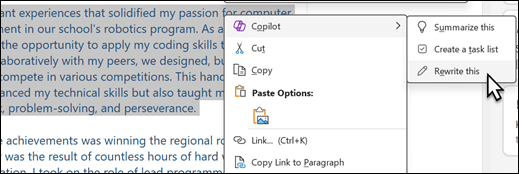
選取 OneNote 頁面上需要改寫的文字。
以滑鼠右鍵按一下選取的文字。
在右鍵選單中,選擇 「重寫此事」。
選取 [保留] 以保留改寫文字,或選取 [捨棄] 以捨棄改寫文字。
馬可丟棄了副駕駛的草稿,因為他希望這篇文章聽起來比副駕駛的初稿更具學術性。
Marco 完成下列步驟以提供 Copilot 更明確的指示:
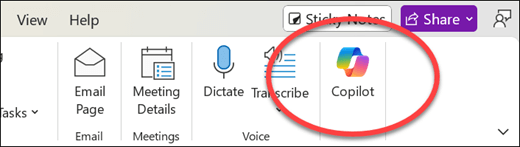
在 OneNote 的 Home 功能區,選擇 Copilot。
選取 OneNote 頁面上需要改寫的文字。
在 Copilot 的作曲框中,輸入「重寫所選文字使其聽起來更學術化。」
秘訣
或者,在 Copilot 的撰寫框中,選擇
 ,再選「編輯」。 從提示清單中,選取 [改寫],然後在撰寫方塊中輸入其餘的提示。
選取 [傳送] 箭號。
選取 [複製] 按鈕,並將之貼到 OneNote 頁面上。
Marco對Copilot重寫的版本感到滿意。 在自己對論文進行一些其他編輯之後,他覺得準備更充分了,可以開始撰寫其最終大學入學論文。