
注意
如果您在 Word、Excel、PowerPoint 或 OneNote 中找不到 Copilot,代表它可能不包含在你的 Microsoft 365 訂閱中,或根據貴組織的設定無法使用。 了解您擁有哪個 Copilot 授權。
用 Copilot 來總結你的筆記
Laura 是負責處理民事案件之小型公司的律師。 她正在處理一宗涉及車禍的案件,剛剛完成被告的證詞錄取。 她使用音頻錄製功能和轉譯功能,在 OneNote 中錄製了書面證詞功能。 她也會在同一個頁面上使用手寫筆做筆記,醒目提示重點和問題。
她需要為老闆摘要書面證詞,主管將檢閱案例並決定後續步驟。 她的時間不多,因為她必須儘快準備另一場會議。 她決定使用 OneNote 中的 Copilot 中的 摘要 功能。
若要建立摘要,Laura 要完成下列步驟:
- 瀏覽至需要摘要的頁面。
- 在色帶的 「Home 」標籤中,選擇 副駕駛。 副駕駛視窗會在 OneNote 的右側開啟。
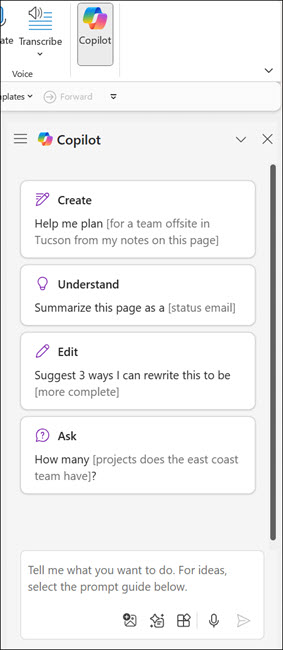
- 在副駕駛的作曲框中輸入「Create a summary of the deposition notes on this page. Focus the summary on the chronological order of events and place the events into bullet points.」
- 選擇 「傳送
 箭頭。
箭頭。
Copilot 會依時間順序建立車禍事件的項目符號清單摘要,利用文字轉錄與註解,將摘要置於 Copilot 面板,並引用回應來源。
Laura 簡短地審閱並做了一些小修改。 她複製了摘要並寄給她的主管。