

你可以依照本文步驟在 Mac 版 Microsoft 365 中建立自己的鍵盤捷徑。
你可以在應用程式內的 Excel 或 Mac 版 Word 中建立自訂的鍵盤捷徑。 要在 PowerPoint、Outlook 或 Mac 版 OneNote 中建立自訂鍵盤捷徑,您可以使用 Mac OS X 內建的功能。
您正在使用什麼產品?
Excel
在 Mac 版 Excel 建立鍵盤快捷鍵
在 [工具] 功能表中,按一下 [自訂鍵盤]。
在 分類 列表中,點擊分頁名稱。
在 指令 清單中,點選你想指派鍵盤快捷鍵的指令。
目前分配給所選指令的任何快捷鍵,都會出現在 「目前按鍵 」欄位。秘訣
如果您想要使用不同的鍵盤快速鍵,請將其他快速鍵新增至清單,然後改用這些快速鍵。
在「 按新鍵盤快捷鍵 」欄位中,輸入包含至少一個修飾鍵的按鍵組合, (
 、OPTION、SHIFT ) 以及額外鍵,例如 + F11 。
如果您輸入已指派的鍵盤快速鍵,則指派給該按鍵組合的動作會出現在 [目前旁指派給] 的旁邊。按一下 [新增]。
注意
鍵盤快速鍵描述是針對美式 鍵盤配置。 其他鍵盤配置方式的按鍵可能無法完全對應到美式鍵盤上的 按鍵。 膝上型電腦的鍵盤快速鍵可能也會有所不同。
刪除自訂鍵盤快捷鍵
你可以刪除自己建立的鍵盤快捷鍵,但無法刪除 Excel 預設的快捷鍵。
在 [工具] 功能表中,按一下 [自訂鍵盤]。
在 分類 列表中,點擊分頁名稱。
在 指令 清單中,點選你想刪除鍵盤捷徑的指令。
在 [現用代表鍵] 方塊中,按一下要刪除的鍵盤快速鍵,然後按一下 [移除]。
注意
如果 「移除 」按鈕顯示為灰色,表示所選的鍵盤快捷鍵是預設的鍵盤快捷鍵,因此無法刪除。
重設所有鍵盤快速鍵
- 在 [工具] 功能表上,按一下 [自訂鍵盤]。
- 若要將鍵盤快速鍵還原成原始狀態,請按一下 [全部重設]。
PowerPoint、OneNote 與 Outlook
建立 Mac OS X 的鍵盤快捷鍵
從 蘋果 選單中,點選 系統設定>鍵盤>快捷鍵>應用程式快捷鍵。
點擊 + 號即可新增鍵盤快捷鍵。
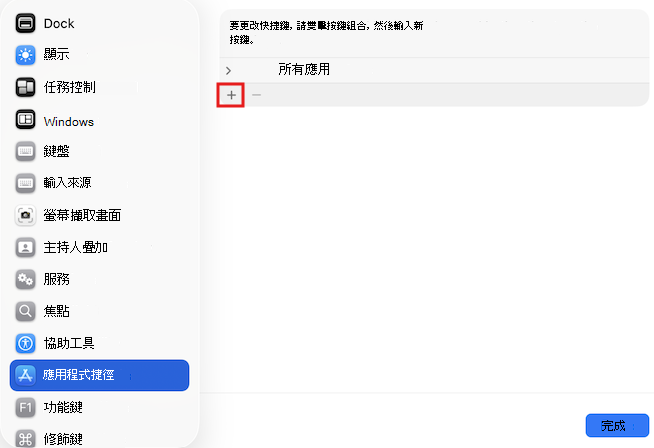
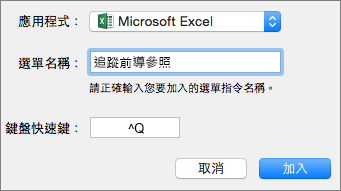
在應用程式選單中,點擊Mac 版 Office應用程式 (Microsoft Word、Microsoft PowerPoint、Microsoft OneNote,MicrosoftOutlook) 你想建立快捷鍵。
輸入功能表標題與鍵盤快速鍵,然後按一下 [新增]。
秘訣
如果您不清楚命令的功能表名稱是什麼,請按一下該應用程式中的 [說明],然後搜尋您要的內容,隨後就會顯示確切的功能表名稱。