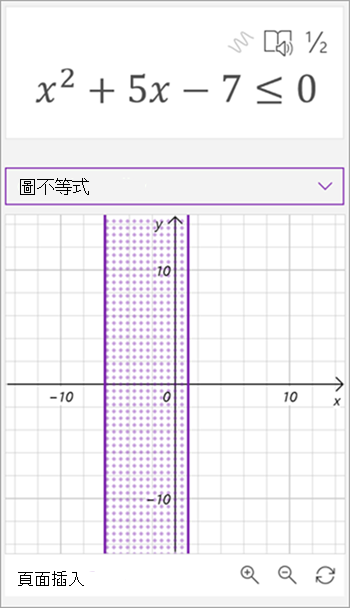
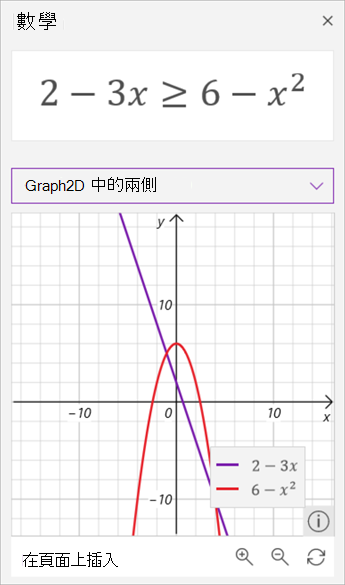
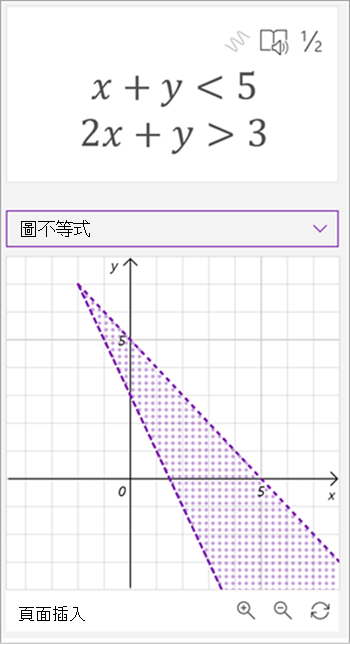
使用 OneNote 中的 [數學小幫手] 來繪製手寫或輸入方程式。 您甚至可以操作變數來查看變更的視覺效果,將數學小幫手變成強大的數學教練。
注意
此功能僅在 OneNote 網頁版或 Windows 10 版 OneNote 上使用。 您必須擁有有效的 Microsoft 365 訂閱。 如果您是 Microsoft 365 訂閱者,請確定您有最新版的 Office。
- 打開 OneNote 桌面應用程式,或登入 Office.com 並選擇 OneNote。
秘訣
如果你一開始沒看到 OneNote,可以打開 應用程式啟動器的 來找它。
來找它。
- 打開現有的筆記本或 建立新的筆記本。
- 選擇 繪圖 標籤,然後寫下或打出你的方程式。
- 使用 [套索選取] 工具在方程式周圍繪製圓形。
- 選擇 數學 以開啟數學助理窗格。
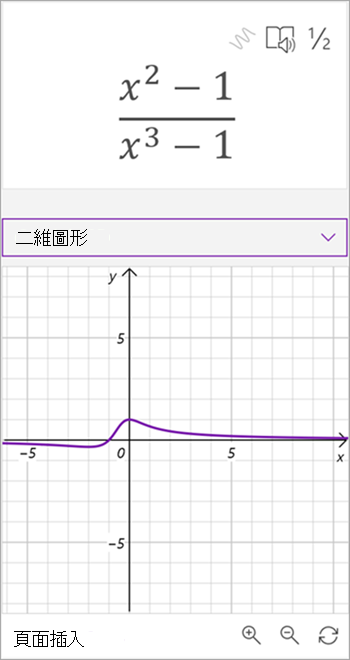
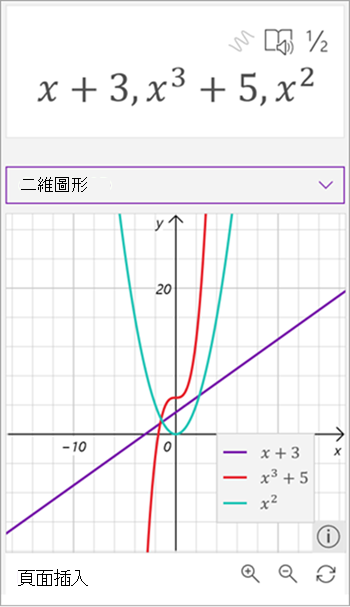
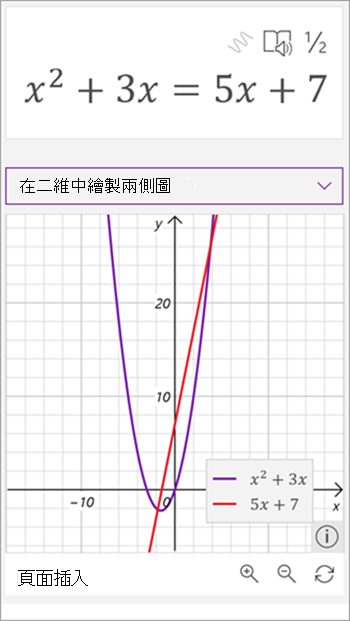
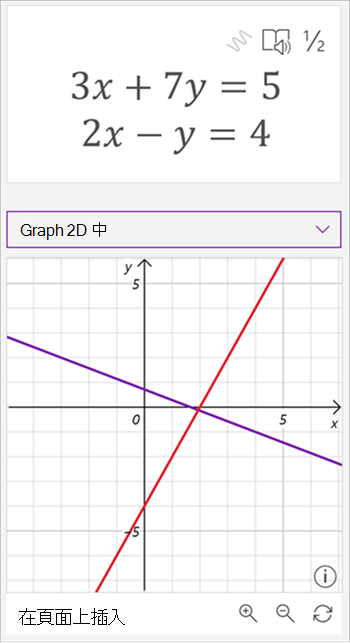
- 在數學選單的「選擇動作」下拉選單中,選擇「2D 圖形」或「2D 兩邊圖」。
![[數學] 窗格中的圖表選項](media/on-universal-graphin2d.png)
要調整 Math Assistant 產生的圖表,請在可用的情況下執行以下任一操作:
![[數學小幫手] 窗格中的圖表選項](media/on-universal-graphfeaturecallouts.png)
- 選擇 (或按住) ,然後向任意方向拖曳圖表以移動其位置。
- 透過選擇或點擊 + 和 – 放大鏡按鈕來調整方程式中的參數值,以放大縮小。
注意
如果你在觸控螢幕裝置上使用 OneNote,可以用手指調整圖表。 用一根手指移動圖表。 用兩根手指捏合縮放來調整放大倍率。 在 OneNote for web 中,您可以使用圖表側面的箭號來調整其位置。
- 選擇或點擊雙箭頭的 「重置 」圖示,即可將圖表重置到原始狀態。
- 當圖表看起來符合你想要的樣子時,選擇或點擊 「插入頁面 」,將其作為截圖放在你目前的頁面上。
注意
若要更改圖形 (度數、弧度、分度) 數的表現方式,請在數學窗格開啟時選取或點擊 設定 。
進階繪圖功能
根據圖表的類型,以下功能可能可用:
-
讀取x-y值:將滑鼠移到圖線上的一點,就能看到 Windows 10 的 OneNote 中 x 和 y 的值。 在 OneNote 網頁版中,有一行可以查看數值。
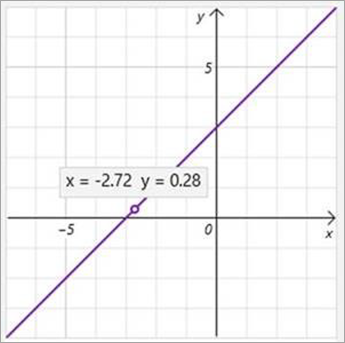
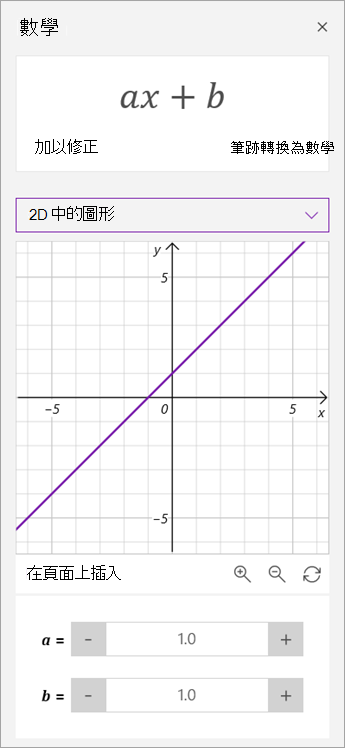
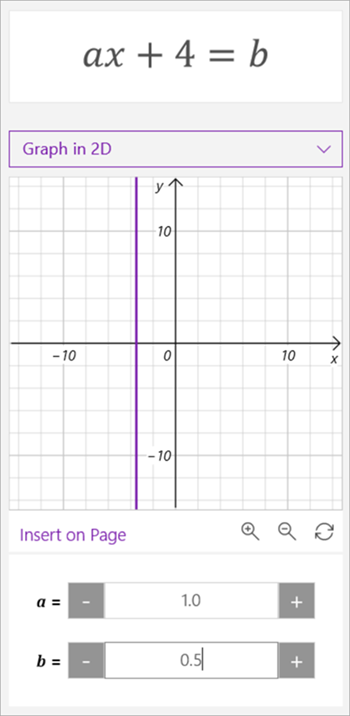
- 參數操作: 如果你有一個包含參數的方程式,例如 ax+b,請使用圖下方的 + 和 - 符號來改變 a 和 b 的值。
-
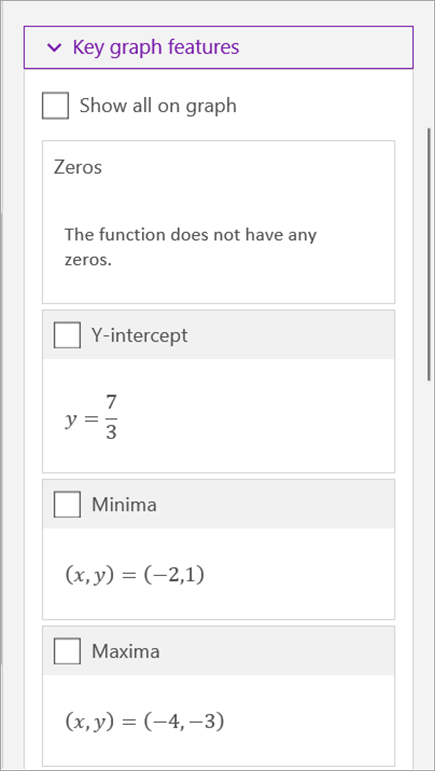
圖表主要特徵: 數學助理會計算圖表中有趣的資訊,例如零點、截距、極小值、極大值等。 使用核取方塊來選取您要在圖表上顯示的功能。
深入了解
在 OneNote 中使用 [數學小幫手] 的筆跡或文字以建立數學方程式
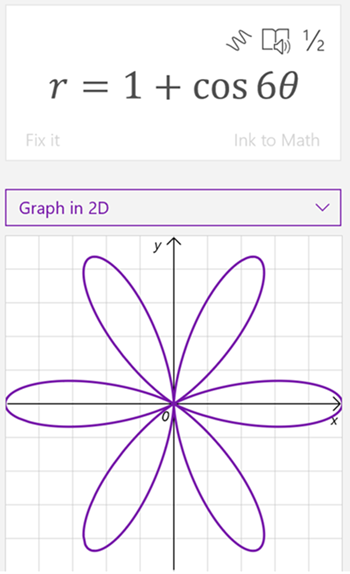 朵一樣
朵一樣