

如果收件者覺得一行又一行的純文字單調無趣,您可以使用五種不同類型的圖形,將單調的郵件轉換成令人眼睛為之一亮的傑作。
限制圖像的大小或數量是個好主意,因為它們會大幅增加電子郵件的大小。
要在 Outlook for PC 的訊息中插入圖形,請使用以下步驟。
Compose 一封新的電子郵件,或回覆或轉寄現有的電子郵件。
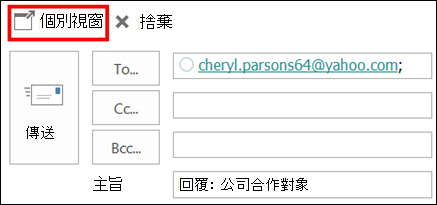
如果您的草稿郵件在閱讀窗格開啟,請點擊彈 出 視窗,在新視窗中開啟該郵件。
在郵件本文中按一下。 接著在插圖組的插入選單中,選擇其中一個選項。
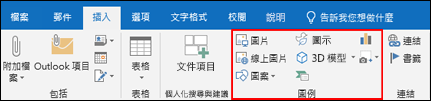
圖片 瀏覽你想要圖片儲存的資料夾,選擇圖片,然後點擊 插入。 你可以用把手尖端在圖片邊緣調整大小或旋轉。 要更改圖片選項,請右鍵點擊圖片,然後點指令。
線上圖片 從 Bing 圖片中選擇圖片。
當您在線上搜尋美工圖案和圖片時,會將您導引到 Bing。 你有責任尊重 版權, Bing 的授權篩選 器可以幫助你選擇使用哪些圖片。
最新消息! 如果你使用 Microsoft 365 訂閱,現在可以透過線上圖片選項在電子郵件中插入動畫 GIF。
形狀 點擊一個形狀。 要更改形狀選項,先右鍵點擊該形狀,然後點擊指令。
智慧藝術 選擇 SmartArt 圖形的版面,然後點擊 確定。 點擊 SmartArt 圖表以添加文字。 要更改 SmartArt 選項,請右鍵點擊 SmartArt 圖形,然後點擊指令。
排行榜 選擇圖表類型,然後點擊 確定。 在出現的 Excel 工作表中,輸入圖表所需的資料。 要關閉試算表,請點擊 Excel 按鈕,然後點擊 關閉。 要更改圖表選項,請右鍵點擊圖表,然後點擊指令。
截圖 點擊預覽圖片或點擊 畫面剪輯。 選擇你想捕捉的螢幕區域。
其他為郵件注入活力的方法
文字藝術師
文字藝術師是是結合特效的裝飾性文字。
- 點擊你想在訊息中插入裝飾性文字的位置,然後點選 「插入>文字藝術」。
動畫 GIF
你可以 透過插入圖片 功能插入動畫GIF,或使用你喜愛的GIF服務商如GIPHY或Gfycat的外掛,為電子郵件添加動畫GIF。
變更訊息背景
若要讓郵件背景看起來更美觀,請參閱在郵件背景新增色彩、漸層、材質、圖樣或圖片。