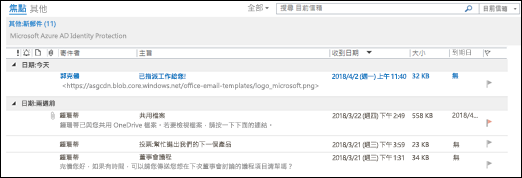
你可以新增或移除某些資料夾和檢視圖的欄位,例如 收件匣 和其他 郵件 資料夾、聯絡人清單或任務清單。
更改您的視角以顯示欄位
要新增或移除欄位,必須使用 清單檢視。 收件匣的預設視圖是 Compact,會依對話群組顯示訊息。
要切換到清單檢視:
選擇 檢視 選單,然後 切換檢視。
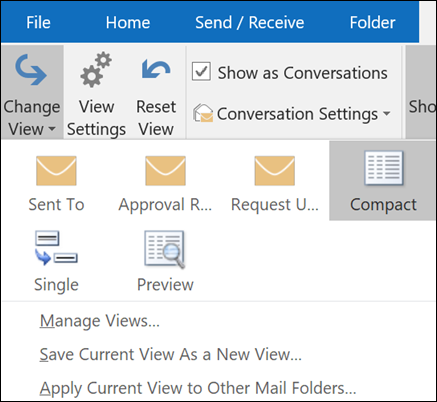
選擇 單曲 或 預覽。
在列表視圖中新增或移除欄位
在 [檢視] 索引標籤上,按一下 [目前檢視] 群組中的 [檢視設定]。
![功能區上的 [檢視設定] 命令](media/ol14-view-tab-current-view-view-settings.jpg)
按一下 [進階檢視設定] 對話方塊中的 [資料行]。
![[進階檢視設定] 對話方塊](media/ol14-advanced-view-settings-db.jpg)
在 [顯示資料行] 對話方塊的 [可用的資料行] 清單中,按一下資料行名稱,然後再按一下 [新增]。
![[顯示欄] 對話方塊](media/ol14-show-columns-db.jpg)
如果您想要的資料行不在 [可用的資料行] 清單中,請按一下 [選擇可用資料行] 方塊,即可查看其他組的資料行。
若要建立自訂資料行,請按一下 [新增資料行],輸入資料行的 [名稱],然後按一下該資料行要顯示之資訊的 [類型] 和 [格式]。
若要移除資料行,請在 [依此次序顯示這些資料行] 清單,按一下資料行名稱,然後再按一下 [移除]。點擊 確定 以儲存你的變更並套用你的新檢視。
重要
如果你在檢視中沒有看到新欄位,那很可能是你沒有使用清單檢視。 請先參考 「變更你的檢視以顯示欄位」 切換到清單檢視,然後重複此步驟。