

注意
本文中顯示的設定和介面適用於舊版 Mac 版 Outlook。 針對目前的 Mac 版 Outlook,請參閱新增電子郵件帳戶至 Mac 版 Outlook。
如需如何使用這些設定來設定初始 IMAP 帳戶,或在 Mac 版 Outlook 帳戶方塊中新增更多帳戶的步驟,請參閱將電子郵件帳戶新增至 Outlook。
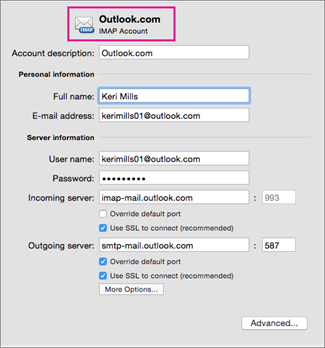
| 選項 | 描述 |
|---|---|
| 帳戶描述 | 這是您的帳戶,標示為[ Outlook 的方式。 如果您有多個帳戶,請選擇描述性名稱,以便更清楚區分帳戶。 |
| 全名 | 這是您希望自己在傳送電子郵件時,在 [寄件者] 欄位所顯示的名稱。 |
| 電子郵件地址 | 輸入您的完整電子郵件地址,例如 someone@example.com。 |
| 使用者名稱 | 根據您的電子郵件提供者,這通常是您完整的電子郵件地址,或電子郵件地址 "@" 符號之前的一部分。 |
| 密碼 | 這是您用來存取您帳戶的密碼。 密碼通常都有大小寫區分。 |
| 內送伺服器 | IMAP 帳戶的內送郵件伺服器也可能會稱為 IMAP 伺服器。 例如,如果您的電子郵件提供者是 example.com,內送郵件伺服器可能為 imap-mail.example.com。 |
| 覆寫 預 設連接 埠 | 能編輯伺服器位址的連接 埠 號碼,請選取此 核 取方塊。 |
| 使用 SSL 連線(建議使用) | Secure Sockets Layer (SSL) 是一種加密技術,有助於改善帳戶的安全性。 |
| 外寄伺服器 | 此伺服器會傳送您的郵件。 它也可能會稱為 SMTP 伺服器。 例如,如果您的電子郵件提供者是 example.com,外寄郵件伺服器可能為 smtp-mail.example.com。 |
| 覆寫 預 設連接 埠 | 能編輯伺服器位址的連接 埠 號碼,請選取此 核 取方塊。 |
| 使用 SSL 連線(建議使用) | Secure Sockets Layer (SSL) 是一種加密技術,有助於改善帳戶的安全性。 |
| 較多選項 | 按一下 [其他選項] 按鈕以輸入外寄伺服器的驗證,或設定不合格的網域。 |