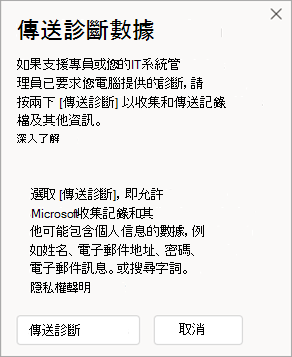
感謝您使用新的 Windows 版 Outlook。 您可以提供有關您使用 App 的體驗意見 反應 ,以協助我們改善產品。 在意見反應表單中,您可以提交螢幕擷取畫面、螢幕錄製、同意接受 Microsoft 專員連絡,以及包含您的 診斷資訊。
如果您有問題並需要協助,您或許可以從應用程式內連絡支援人員,並在與支援專員交談時提交診斷資訊。 請參閱 [ 提交診斷] 區段以深入了解。
在新 Windows 版 Outlook 中連絡客戶支援
若要判斷您是否符合新 Outlook 支援的資格,請參閱下表。
| Email 帳戶類型 | 資格狀態 |
|---|---|
| Microsoft 帳戶 |
符合資格 - 您的 Microsoft 帳戶已與有效的 Microsoft 365 訂閱相關聯。 不符合資格 - 您沒有 Microsoft 365 訂閱。 |
| 公司或學校帳戶 | 符合資格* |
| 租用戶系統管理員帳戶 | 符合資格 |
*註: 對於公司或學校帳戶,如果您的系統管理員已關閉支援選項,則可能無法使用此功能。 如果您有問題,請與您的 IT 管理員聯繫以尋求協助。 想要更新此原則設定的系統管理員可以檢查原則管理 - Microsoft 365 Apps。
如何連絡支援服務
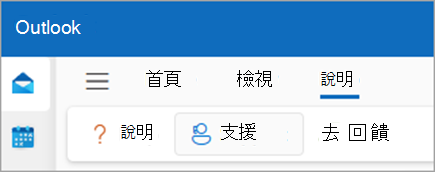
步驟 1:
若要連絡支援服務,請移至 [說明>支援]。
步驟 2:
如果您有多個帳戶設定,請選取您需要協助的帳戶。 請閱讀並 接受 隱私權聲明。
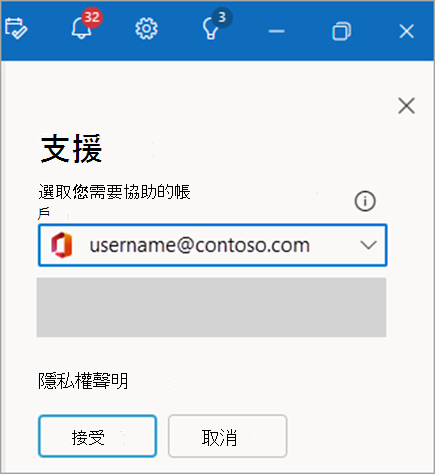
步驟 3:
提供問題的描述。 您也可以附上影片錄製或包含螢幕擷取畫面來說明問題,然後選取 [提交]。
![[連絡客戶支援] 窗格的螢幕擷取畫面,顯示區域以提供問題說明](media/feedback-and-contact-support-screenshot-three-version-three.png)
您可以從左側顯示的支援窗格追蹤回應和回覆。 若要重新開啟窗格,請選取 [ 說明>支援]。
提供意見反應
我們隨時洗耳恭聽! 您的意見反應可協助我們改善產品。
請前往 [ 說明>意見反應],然後從窗格中的選項中選取,讓我們了解您的想法。 當您準備好傳送時,請選取 [ 提交 ]。
提示: 如果未開啟 [選擇性連線體驗] ,將無法提供意見反應。
若要開啟此功能,請移至 [設定>]、[一般]>、[隱私權和資料>]、[隱私權設定],然後選取 [開啟選擇性連線體驗] 的切換開關。
注意
如果您的系統管理員已關閉此選項,您可能無法使用此選項。 此外,我們正在查看您所有已連結帳戶的意見反應原則,並根據找到的最嚴格的原則值來判斷您的資格。 因此,如果您有任何帳戶的原則已停用 [意見反應],您就無法存取任何帳戶的功能區 [說明] 索引標籤中的 [意見反應] 按鈕。
![螢幕擷取畫面醒目提示切換開關以在 [設定] 中開啟選擇性連線體驗](media/newoutlook-turnonprivacy.png)
提交診斷
提交診斷資訊可為 Microsoft 提供額外的資訊,讓您的意見反應更可採取動作,因為它可以提供額外的資訊來協助我們調查您的問題。
若要在提交意見反應時提交診斷資訊,請在 [我們可以就此意見反應與您聯繫嗎?] 選項底下選取 [是]。
在遵循上述步驟的意見反應表單中, 位於 [我們可以就此意見反應與您聯繫嗎? ] 選取 [ 是]。
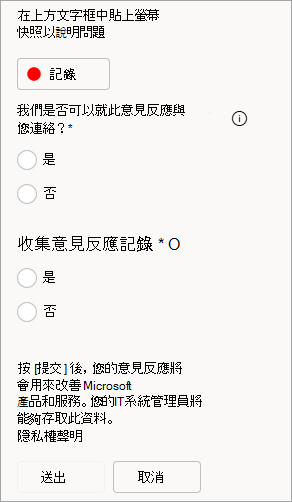
當您與支援專員交談時,系統可能會要求您提供診斷資訊。 若要取得這項資訊,請選取 [協助>取得診斷]。
![Outlook 功能區中 [取得診斷] 的螢幕擷取畫面](media/new-outlook-getdiagnostics.png)
在 [取得診斷] 中,選取 [ 上傳記錄 ( ] 或 [傳送診斷]) ,然後按照提示操作。