
[連絡客戶支援] 是一種直接在 Mac 版 Outlook 中聯繫支援專員的新方式。
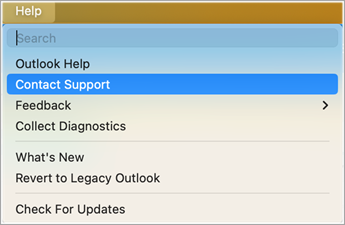
若要回報問題或回報錯誤,請移至 [說明>連絡客戶支援]。
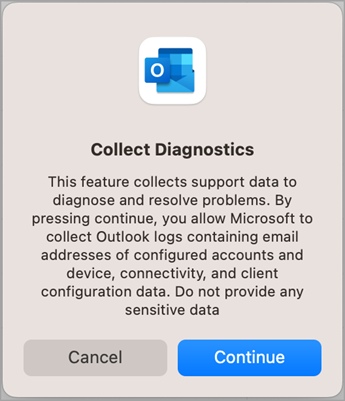
在此畫面上選取 [ 繼續 ],以允許 Microsoft 收集 Outlook 記錄。
注意
如果您在嘗試使用 [連絡客戶支援] 時收到錯誤,請從 Mac 版 Outlook 中 [說明] 功能表移至 [無法使用] [連絡客戶支援] 選項。
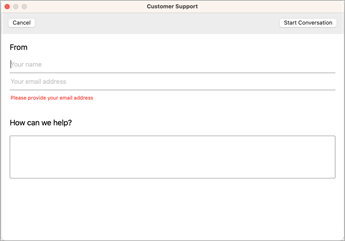
輸入您的姓名、Email、遇到的問題,然後選擇開始對話。
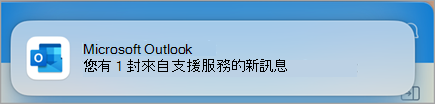
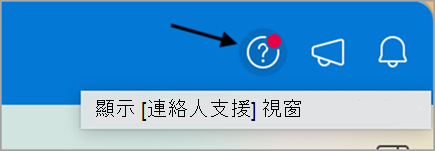
當您收到來自支援人員的訊息時,您將透過 OSX 通知中心收到通知,並且通知訊息將顯示在標題列上。
我嘗試連絡支援部門,但沒有任何反應。
如果發生這種情況,請嘗試重設您的 Apple 鑰匙圈。 方法如下:
1. 關閉 Outlook 和其他您 (已開啟的 Office 應用程式,例如 Word、PowerPoint 或 Excel) 。
2. 按 Command + 空格鍵 (或按功能表列) 上的 [焦點] 圖示,然後在 [焦點] 中搜尋 [鑰匙圈存取 ],然後從結果清單中選取它。
3. 鑰匙圈存取開啟之後,選取功能表列上的 [檔案],然後選取 [鎖定所有鑰匙圈]。 若出現提示,請輸入密碼。
4. 然後再次選取 [ 檔案 ],然後選取 [解除鎖定鑰匙圈] [登入]。
您的 Apple 鑰匙圈將允許儲存認證,您應該能夠聯絡支援人員。
我沒有看到 [連絡客戶支援]。 為什麼?
您未在 Outlook [說明] 功能表下看到 [連絡客戶支援] 選項的原因可能有多種。
若要使用 [連絡客戶支援] 功能,您必須使用 Mac 版 Outlook 版本 15.34 (170515) 及更新版本。 如果您使用較舊的組建且想要更新 Outlook,此處記錄了安裝更新的步驟: 更新 Mac 版 Office。
如果您或您的管理員已在您的 Office 隱私權選項中停用連線體驗,您將不會在 Outlook 中看到 [連絡客戶支援]。
若要管理已連線的服務,請開啟 Outlook 並選取 Dock 上的 [Outlook]。
選取 [喜好設定] ,然後選取 [隱私權]。
注意
如果您執行的是 macOS Ventura 或更新版本,請選取 [設定]。
這會開啟 [帳戶隱私權],您可以在其中管理隱私權選項。 如需詳細資訊,請參閱 Office 中選擇性連線體驗的概觀。
如果您或您的管理員已停用選擇性診斷資料,您就不會在 Mac 版 Outlook 的 [說明] 功能表下看到 [與客戶支援聯繫]。 請依照下列步驟檢查是否為這種情況,並管理此設定。
開啟 Outlook ,然後選取 Dock 上的 [Outlook]。 選取 [喜好設定] ,然後選取 [隱私權]。 這會開啟 [帳戶隱私權],您可以在其中管理隱私權選項。
啟用 [傳送其他診斷與使用狀況資料給 Microsoft ],有助於啟用 [說明] 功能表下的 [連絡客戶支援] 功能。
如果您在「隱私權」下沒有看到此選項,請洽詢您的管理員。
Outlook 免費版的 [說明] 功能表下沒有可用的 [連絡客戶支援] 選項。
如果您有 M365 訂閱或可以存取 Office 永久授權,請選取 Outlook 並 購買 Microsoft 365。 這將引導您完成指派授權給 Office 的程序,一旦指派授權,[ 說明 ] 功能表下將提供 [連絡客戶支援] 選項。
IT 也可以推播停用 [連絡客戶支援] 的原則。 詳細資料記錄 於此。
由於支援資料的處理和傳輸限制,我們未向特定國家/地區和監管機構的 Microsoft 365 租用戶提供應用程式內支援。 請洽詢您的 Microsoft 365 系統管理員,以了解您是否符合使用「連絡客戶支援」的資格。
如果您想要從 Mac 版 Outlook 關閉 [連絡客戶支援] 選項,可以停用 [連絡客戶支援]。