
一個很好的方式是讓企業內的每個人都使用專業的電子郵件簽名。 你可以從電子郵件簽名範本開始,更新公司名稱、標誌和顏色,並與員工分享。 品牌簽名能為您的溝通增添可信度與可信度。
我會學到什麼?
- 如何建立專業且具品牌特色的電子郵件簽名
- 如何與公司內的其他人分享電子郵件簽名範本
我需要什麼?
- 5 分鐘
- Windows 桌面版 Outlook
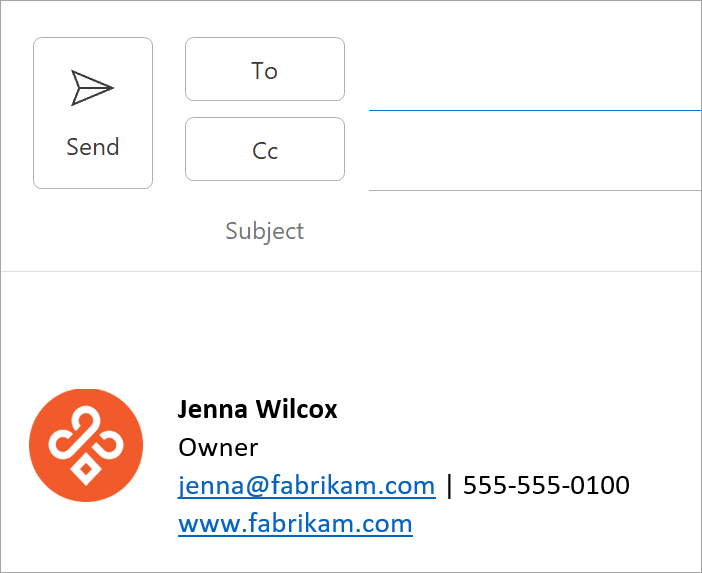
1. 建立電子郵件簽名
你可以使用現成的簽名範本,為電子郵件建立簽名。
取得電子郵件簽名範本並個人化
- 你可以先從電子郵件簽名範本開始,先行建立品牌簽名。 你可以從範本複製你喜歡的簽名到電子郵件中,並自訂它,打造屬於自己的。
註:有時候,當你下載並開啟簽名範本時,它會在 Word 的受保護檢視中開啟,若要編輯範本,你需要選擇啟用編輯。
- 下載範本後,請在 Word 中開啟範本。
- 選擇任何你喜歡的簽名,選取簽名中的所有元素,然後點擊 複製。
- 開啟 Outlook 並選取 [新增電子郵件]。
- 在電子郵件內文中貼上複製的簽名。
- 透過編輯文字、更換照片/標誌、新增網站/社群媒體的超連結,來個人化你的簽名,如以下影片所示。
注意
有時候,當您下載並開啟簽名範本時,它會在 Word 中以 [受保護的檢視] 開啟。若要編輯範本,您必須選取 [啟用編輯]。
變更相片/標誌
- 以滑鼠右鍵按一下簽名中的相片,然後選取 [變更圖片]。
- 從相片/標誌的所在清單中挑選來源。
- 選取 [插入]。
- 若要調整影像大小,請選取影像,影像周圍便會顯示拖曳控點。 視需要移動拖曳控點來調整影像大小。 選取 [格式] 功能表,並使用其選項來設定影像格式。
秘訣
作為最佳實務,建議你使用標準字體作為簽名。 想了解更多字體的詳細資訊,請上網搜尋「最佳電子郵件字型」。
新增網站/社交網站個人檔案的超連結
- 在簽名中,以滑鼠右鍵按一下任何社交網站圖示或醒目提示網站文字,按一下滑鼠右鍵,然後選擇 [編輯連結]。
- 在 [位址:] 欄位中新增社交網站個人檔案的連結。
- 選取[確定]。
2. 儲存您的電子郵件簽名
在你完成簽名個人化後,你需要儲存它,以便在所有寄出郵件中繼續使用。
選取簽名的所有元素,按一下滑鼠右鍵,然後選擇 [複製]。
從訊息選單中選擇簽名>簽名。

選擇 新, 並輸入簽名名稱。 例如:商務、官方、個人。
在 [編輯簽名] 欄位中,按一下滑鼠右鍵,並選取 [貼上]。 您的簽名隨即顯示在欄位中。
選擇 [確定] 儲存新的簽名。 該簽名會自動新增在所有未來的郵件。
另請參閱
3. 分享你的電子郵件簽名
當你建立好品牌專業簽名後,你會想與企業內其他人分享,讓每個人都擁有專業的電子郵件簽名。 分享電子郵件簽名最簡單的方式,就是將你的電子郵件簽名寄給公司其他人。 請引導使用者參考上述步驟2和3修改並儲存簽名。