
Outlook 中的簽名區塊可以簡單到你的姓名和電話號碼。 或者你也可以用照片或標誌提升呈現效果,甚至加入一些社交服務的圖示,如Facebook、X (前身為 Twitter) 、LinkedIn 和 YouTube。 我們會示範給你看。 在開始之前,先找到照片、標誌以及你想放入簽名區的社群圖示。 你的圖片檔案應該使用 .bmp、.gif、.jpg 或 .png 副檔名。
在「首頁」分頁,選擇「新Email」,在訊息區塊中選擇「插入>資料表」。
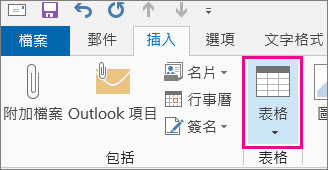
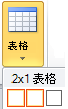
在表格格子中拖曳游標,選擇一列兩欄,用來存放簽名資訊。
將游標放在表格的第一個格子,選擇 「插入>圖片」,瀏覽存放照片或標誌的資料夾,選擇檔案,然後選擇 「插入」。
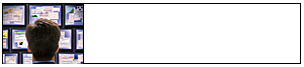
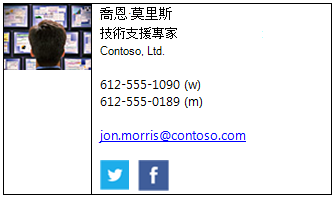
將游標放在第二欄,輸入 你的名字,然後按下 Enter。 在接下來的每一行,請在簽名欄輸入你想要的額外個人資訊。 輸入每一個項目後按 Enter。
如果你打算新增社群網路圖示,請在填寫最後一行個人資訊後按兩次 Enter 鍵。 然後選擇 「插入>圖片」,瀏覽放置圖示的資料夾,選擇檔案,然後選擇 「插入」。 如果你新增多個圖示,請重複此步驟。
秘訣
如有需要,拖曳以調整照片或標誌大小,然後調整欄位大小以符合調整後的圖片大小。
為了確保左欄的圖片不會被額外的空白包圍,你可以選擇該欄,選擇 版面 標籤,然後在 儲存格大小 群組中,將列高和列寬設為零。
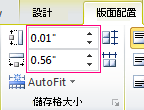
選擇表格,右鍵點擊,選擇 邊界和陰影>無>OK。
注意
如果你右鍵點擊時沒看到邊界與陰影,在段落群組的「格式文字」標籤中,請選擇「邊界」
 >的「無邊界」段落群組中。
選取表格。 右鍵點擊,選擇複製,然後在「插入」標籤的「包含」群組中選擇「簽章>」。
秘訣
表格左上角有一個錨符號「
 。 如果你將滑鼠移到那個錨點上,會出現一張完全相同的圖片——沒有方框。 當它出現時,右鍵點擊開啟捷徑選單。
在電子郵件簽名標籤中,選擇簽章以編輯,選擇新建,然後輸入簽名名稱
在 編輯簽名中,按 Ctrl+V 將複製的簽名區塊貼上到文字框中。
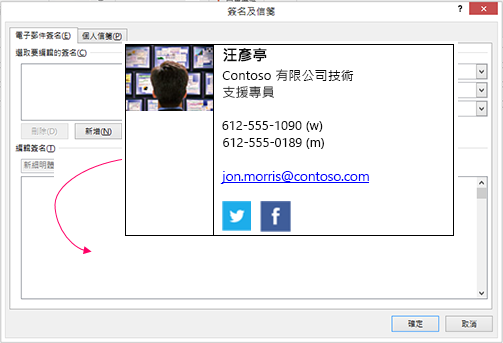
注意
如果複製的簽名區塊顯示黑色背景的表格格子,請回到第 6 步,但選擇表格並選擇邊 界與陰影後,在 顏色 下拉選單中,主題 色彩下拉選單左上角的白色方塊,然後選擇 確定。
在 選擇預設簽名中,請執行以下操作:
- 在 電子郵件帳號 清單中,選擇一個與簽名關聯的電子郵件帳號。
- 在 [新郵件] 清單中,選擇您要自動新增至所有新郵件訊息中的簽名。 如果你不想自動簽署電子郵件,請接受預設選項「 (無) 。
- 在 [回覆/轉寄] 清單中,選擇在您回覆或轉寄郵件時要自動新增的簽名 (自動簽名)。 否則,就接受預設選項: () 。
選擇 [確定]。
每當你建立新訊息時,你的新簽名現在都會從包含群組的簽名選項中提供。