
在 Outlook Web App 中建立新郵件非常簡單,只要選擇新郵件即可。 回覆訊息同樣簡單。 在閱讀窗格頂端選擇 回覆、 全部回覆或 轉寄 。
| 本文適用於 Outlook Web App,該應用程式是由管理執行 Exchange Server 2013 或 2010 之電子郵件伺服器的組織使用。 如果你使用的是 Microsoft 365,或是 Exchange Server 2016 或 2019,你的電子郵件程式就是 Outlook 網頁版。 如需 Outlook 網頁版的說明,請參閱取得 Outlook 網頁版的說明。 |
|---|
建立郵件
在工具列中選擇 新郵件。
在 收件人 或 抄寫 欄,輸入你聯絡人資料夾或組織地址清單中任何人的名字。 您也可以輸入電子郵件地址。
注意
第一次輸入一個人的名字時,Outlook Web App 會搜尋該人的地址。 搜尋到的名字會被儲存,這樣下次你發訊息給那個人時,會更快解決。
新增主旨,輸入你的訊息,然後選擇「
 完成後再寄。
回覆訊息
當你回覆訊息時,會自動發生三件事。 在新的訊息表單中,會包含原始訊息的主旨和文字,並加上 Re:) (前綴以表示為回覆。
只回覆發訊息的人
- 在閱讀欄選出訊息,然後在訊息頂端選擇
 。 新的訊息表單會顯示給原始訊息的寄件人。
 - 輸入你的回覆,然後選擇「截請在訊息最上方發送。
回覆訊息發送者及所有其他收件人
- 在閱讀窗格中選擇訊息,然後選擇
 」「全部回覆」。 一個新的訊息表單會顯示給寄件人及所有原始訊息的收件人。
 - 輸入你的回覆,然後選擇「截請在訊息最上方發送。
轉寄郵件
當您轉寄訊息時,主旨與原始訊息會自動包含在新的訊息表單中。 轉發訊息 (Fw:) 前綴也會被加。
在閱讀窗格中選擇訊息,然後選擇
 轉發。 新的訊息表單將會出現。
執行下列其中一個動作:
- 在 收件人 欄輸入收件人的姓名或電子郵件地址。
或 - 選擇 To 或 Cc 來開啟你的地址清單。
- 在 收件人 欄輸入收件人的姓名或電子郵件地址。
輸入訊息,然後選擇
請在訊息最上方發送。
在訊息中加入附件、圖片或簽名
插入 提供你加入附件、在訊息文字中嵌入圖片,或手動在訊息中添加簽名的選項。
-
新增附件
在畫面頂端選擇>附件,然後找到你想附加的檔案。 在 Outlook 中「新增圖片或附加檔案到電子郵件」了解更多。 -
請在訊息中加入一張圖片
選擇「>圖片」,找到你想嵌入訊息中的圖片。 更多細節請參閱 Outlook 中「新增圖片或附加檔案到電子郵件」中的「插入圖片」章節。 -
手動新增簽名
選擇>插入 您的簽名。 關於如何設定電子郵件簽名自動出現在訊息中的資訊,請參閱「在 Outlook Web App 中建立並新增電子郵件簽名」。
更多訊息選項
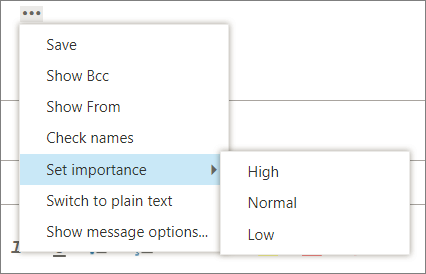
Outlook Web App 提供「更多動作」 單,提供更多選項。

-
儲存
Outlook Web App 會在你撰寫訊息時自動儲存,但你可以隨時強制儲存。 -
顯示密件副本
使用 Bcc 將某人納入收件人名單,同時隱藏其姓名,不讓其他收件人看到。 -
節目來自
如果你有權限從多個地址發送,請使用此欄位更改你正在撰寫訊息的 寄件地址 。 -
檢查名稱
選擇此選項,檢查您輸入的姓名和電子郵件地址,確保可向他們發送訊息。 -
設定重要性
用來設定訊息重要性。 這不會改變訊息的處理方式,但會讓收件人知道訊息是高重要還是低重要性。
-
切換為純文字
用來將 Switch 的標準設定 改為 HTML。 -
顯示郵件選項
此選項提供額外的 訊息選項 ,讓你能設定訊息敏感度並請求已讀回條。

敏感度設定有 [普通]、[個人]、[私人] 和 [機密]。 這些設定僅供參考,不會改變訊息的處理方式。
如果你想知道你寄出的訊息何時送達收件人,請索取送達收據。 讀取回條則是告訴您傳送的郵件已被標示為已讀取。 不過,有些電子郵件程式允許收件人選擇是否回覆已讀回條。
重要
- 你也可能看到加密訊息或數位簽章的選項,視管理員是否啟用這些功能而定。
- 如果你的帳號有權限 管理設定 ,你也會看到設定 權限的選項。 例如,你可以使用權限來阻止收件人轉發你已發送的訊息,或使用「全部回覆」來回覆你已發送的訊息。
與訊息草稿的工作
在 Outlook Web App 中,你可以隨時開始、停止和重新開始寫作。 Outlook Web App 會自動儲存你正在處理的訊息。
要找到你開始但沒發送的訊息,請先從資料夾清單中的 草稿 資料夾開始。 草稿在傳送或刪除之前都會保留在這裡。
如果你在 草稿 資料夾找不到草稿訊息,請在與原始郵件相同的資料夾中找到它。 傳送原始郵件人員名稱旁的郵件清單中會顯示 [草稿] 字樣。

處理草稿訊息
在訊息列表中選擇草稿訊息,可在閱讀窗格中查看。 你可以丟棄草稿,或繼續修改。
秘訣
-
在新視窗查看訊息
你會在另一個視窗查看你正在撰寫的訊息。 在訊息上角選擇「在另一個視窗開啟」 在 。
。 -
新增更多收件人到訊息中
在發送訊息之前,隨時都可以新增更多收件人。 在 收件人 或 抄送 欄輸入收件人姓名或電子郵件地址。