
重要
舊版 Mac 版 Outlook 將於 2026 年 10 月終止支援。 舊版 Mac 版 Outlook 的持續支援取決於您的 Microsoft 365、Office 或 Outlook 授權。 如需詳細資訊,請移至終止支援舊版 Mac 版 Outlook。
使用 Mac 版 Outlook 中的 [People] 頁面來檢視、建立及編輯連絡人和連絡人清單。 從頭開始建立新連絡人,或從電子郵件訊息將某人新增為連絡人。
在 Mac 版 Outlook 中建立連絡人
新的連絡人會儲存在預設的 [連絡人] 資料夾中,您也會在 [所有連絡人] 底下看到。 如果您想要將連絡人儲存在不同的資料夾中,請在建立連絡人之前選取資料夾。
注意
Gmail、Yahoo 和 iCloud 帳戶支援此功能。 不過,其他類型的 IMAP 和 POP 帳戶不支援在 Mac 版 Outlook 中使用連絡人儲存空間或連絡人同步處理。 針對其他類型的 IMAP 和 POP 帳戶,您只能在本機的 [ 我的電腦上] 區段底下建立連絡人。 如果 [新增連絡人] 選項呈現灰色,請將您的喜好設定設為 [顯示我的電腦上] 資料夾, 然後返回以完成建立連絡人。
在 Mac 版 Outlook 中手動新增連絡人
- 從 [瀏覽窗格],選取 [People]。
- 選取新增連絡人。

- 輸入連絡人的詳細資料。 選取 [名字]、[ 姓氏] 等以新增更多資訊,例如連絡人的地址或其他資訊。
- 選取 [儲存] ,該連絡人就會新增至您的 [連絡人 ] 清單。
在 Mac 版 Outlook 中從電子郵件訊息建立連絡人
- 從 [瀏覽窗格] 選取 [郵件]。
- 開啟電子郵件訊息,然後選取連絡人的名稱或電子郵件地址。
- 在開啟的設定檔卡片上,選取 [ 新增至連絡人],輸入任何其他資訊,然後選取 [ 儲存]。
在 Mac 版 Outlook 中尋找連絡人
若要在 Outlook 中尋找連絡人:
- 使用 [搜尋]。 在搜尋方塊中輸入文字,以尋找連絡人或連絡人清單。
- 移至 [People] 索引標籤,然後搜尋已儲存的連絡人清單。
在 Mac 版 Outlook 中檢視和編輯連絡人資訊
- 在 People 索引標籤上,選取連絡人以顯示或編輯其相關資訊。
- 若要編輯連絡人,請選取 [編輯]。
- 完成編輯後,選取 [ 儲存 ]。
在 Mac 版 Outlook 中將相片新增至連絡人
- 在 [People] 索引標籤上,選取連絡人。
- 選取 [編輯],然後選取含有該連絡人姓名縮寫的圓圈。
- 您可以在 [預設 值] 或 [最近] 選項中從一系列相片中選擇,或選取 [ 其他] 來上傳相片。
- 選取相片之後,您可以選取 [編輯 ] 以使用捲軸放大或縮小、按一下並拖曳相片來平移影像,或使用捲軸側邊的 [套用效果 ] 按鈕新增濾鏡。
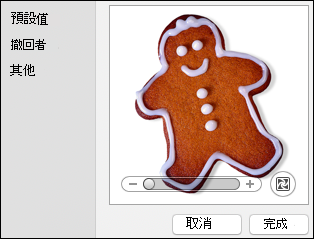
- 選取 [ 完成],然後 選取 [儲存]。
在 Mac 版 Outlook 中顯示我的 [在我的電腦上] 資料夾
若要檢視 [在我的電腦上] 資料夾,請執行下列動作:
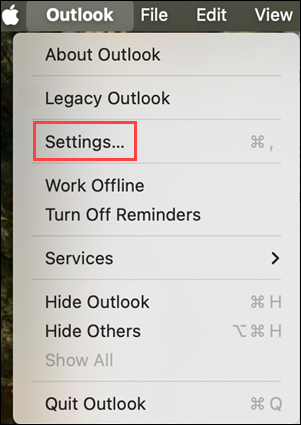
- 在 Outlook 功能表上,選取 [設定]。
- 在 [Outlook 設定] 視窗的 [快速設定] 底下,選取 [ 顯示器]。
- 在 提要欄位下,開啟 [ 在我的電腦上顯示資料夾] 按鈕。
![[喜好設定] 面板](media/ol-mac-prefs-panel-2.png)