
Mac 版 Outlook 現在具有可自訂的工具列,讓您可以輕鬆存取最常用的功能。
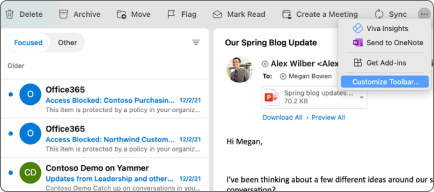
- 按一下工具列中的 [ 查看更多項目 ] 按鈕 (...) ,然後按一下 [自訂工具列]。
- 您會在畫面頂端看到工具列中移動的目前圖示。 若要將項目新增至工具列,請按一下 Email 選項,然後向上拖曳至工具列您想要的位置。 放開滑鼠按鈕,它就會出現在您拖曳的位置。
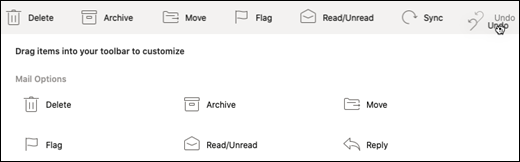
- 若要從工具列移除項目,請按一下工具列中的項目,並將其拖曳至 Email 選項區域,然後放開滑鼠按鈕。
- 完成後,按一下 [完成] ,您的工具列自訂將會儲存。
