如果你使用 Microsoft 365 或 Microsoft Exchange 帳號搭配 Outlook,可以安排活動或會議,並使用排程助理和房間尋找器來協助更輕鬆地排程。
創建新事件或會議
- 點擊 新訊息 旁的下拉選單,選擇 新事件。
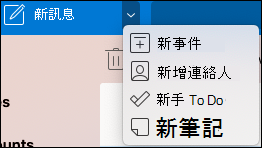
- 在 新事件 視窗中,你可以為活動命名、新增所需人員、設定時間、設定為定期活動/會議、新增地點、設定提醒,以及新增訊息。
- 完成後,點擊 儲存以 儲存預約 ,或發送 邀請給所有已加入的人。 它會在你選擇的時間和日期顯示在你的行事曆上。
使用排程小幫手
邀請多人時,管理每個人的行事曆以找到適合每個人的時間會有點複雜。 排程助理能讓這件事變得更簡單。
點擊 新訊息 旁的下拉選單,選擇 新事件。
在 新事件 視窗中,選擇工具列中的 「查看更多項目 (......」) ,然後選擇 排程助理。
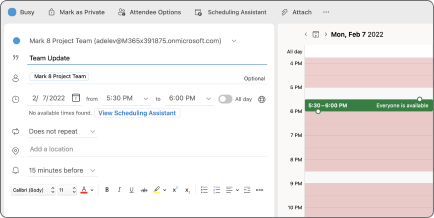
你會看到你先前輸入的每位收件人一列,以及你選擇的地點 (可用性(如果) 有),你也可以直接從排程助理新增必修或選修的參加者。
- 參加者忙碌的時段會以紅色標示。 參加者有暫定預約的時間會以紅白斜條標示,參加者在其他地方工作的時間則以紅色邊框標示,非工作時間則以淺灰與白色斜條標示。

- 參加者忙碌的時段會以紅色標示。 參加者有暫定預約的時間會以紅白斜條標示,參加者在其他地方工作的時間則以紅色邊框標示,非工作時間則以淺灰與白色斜條標示。
點擊時間放置藍色方框,幫助你查看任何衝突。 你也可以點擊並拖動藍色方塊的邊緣,來增加或縮短活動或會議的長度。
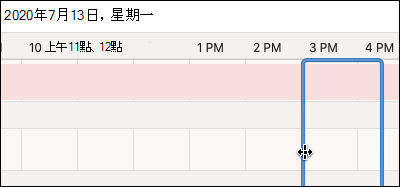
完成後,點擊螢幕頂端的 「完成 」,回到 新事件 視窗,顯示你所做的變更。 確認一切正確後,點 選儲存 來傳送。
使用房間搜尋器
在新活動或會議中,選擇工具列中的「 查看更多項目 (......) 」,然後選擇 排程助理。
點選 新增地點,然後如果有房間搜尋功能,再點選 「瀏覽 」。
注意
如果你沒看到房間搜尋選項,可能是你沒有登入一個有位置資訊的帳號。 請聯繫你的 IT 管理員尋求協助。
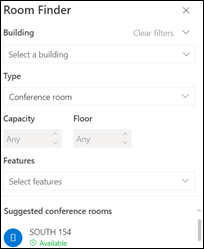
房間搜尋器讓你選擇建築、房間類型、容量、樓層,以及 (房間是否有音響、影像、投影機等功能 ) 。
從可用選項中選擇後,底部的 「建議 」區塊會找到房間。 如果會議時房間有空,綠色字體會顯示「 可用 」;若已訂房或已關閉,則會以紅色字體顯示 「無法使用 」。
請回覆參加活動或會議
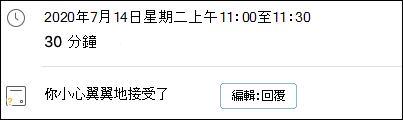
- 當你點擊包含活動或會議邀請的電子郵件時,點擊它會看到一個回覆視窗。
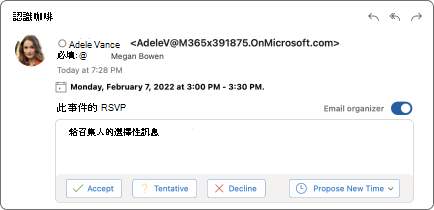
- 點擊 接受、 暫定或 拒絕 會立即發送你的回覆,所以如果你想新增可選訊息或提出新時間,請先做這件事。 如果你不想寄確認信,也可以點選「Email organizer」的勾選框。
- 如果你需要更改RSVP,請到行事曆,找到該活動或會議,然後雙擊開啟。
- 點擊 編輯 RSVP 按鈕即可查看 RSVP 視窗並更改您的選擇。