
在 Outlook 中執行基本搜尋
您可以使用工具列上的搜尋方塊,在目前資料夾或檢視中搜尋。
移至您要搜尋的資料夾或檢視 (例如 [郵件]、[行事曆] 或 [人員])。
在 Outlook 視窗右上角,輸入你的搜尋字詞或多個字詞,搜尋
 中。
中。
Outlook 隨即在 [搜尋] 索引標籤上顯示搜尋結果。注意
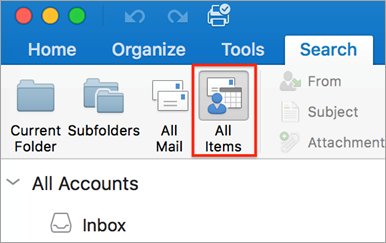
若要全面搜尋 所有 Outlook 檔案 (無論資料夾或檢視) ,請選擇 「所有項目」。 此選項在所有視角皆可使用。 請注意,每次切換視角時,都需要重新輸入搜尋詞。
如果你是 Office Insider,且使用 建檔號 16.18.181008 及以上,你的搜尋體驗已經得到提升與提升。 當你選擇搜尋框時,你會看到根據你最近的搜尋紀錄快速建議。 隨便挑一個建議,快速見效。
![背景為郵件清單,前景為 [搜尋] 方塊](media/wn-mac-olk-improvedsearch-345x270.png)
選擇你想在哪裡執行搜尋功能。 可用的選項會依你搜尋的資料夾或檢視而有所不同。
-
郵件中: 你可以在「目前資料夾」、「子資料夾」、「所有郵件」或「所有項目」中搜尋。

- 目前信箱: 你可以在目前選擇的信箱中搜尋。
-
在 Calendar:你可以搜尋「目前資料夾」、「所有事件」或「所有項目」。

-
在聯絡人中: 你可以在「目前資料夾」、「所有聯絡人」或「所有項目」中搜尋。

-
在任務中: 你可以在「目前資料夾」、「所有任務」或「所有項目」中搜尋。

-
附註: 你可以在「目前資料夾」、「所有筆記」或「所有項目」中搜尋。

-
郵件中: 你可以在「目前資料夾」、「子資料夾」、「所有郵件」或「所有項目」中搜尋。
看完搜尋結果後,在 搜尋 標籤中點擊 關閉搜尋。
![[關閉搜尋] 按鈕](media/outlook-mac-2016-close-search-button.png)
注意
- 如果您沒有按一下 [關閉搜尋],則 [搜尋] 索引標籤仍處於使用中狀態。 即使你點擊其他分頁,例如 「首頁 」,項目清單仍會繼續顯示搜尋結果。
- Outlook 搜尋包含附件的檔案名稱,但不包含附件內的文字。
- 若要將搜尋儲存為智慧資料夾,請按一下 [搜尋] 索引標籤上的 [儲存搜尋],然後在 [智慧資料夾] 底下輸入其名稱。

在項目中搜尋
開啟項目。
在 [編輯] 功能表中,指向 [尋找],然後按一下 [尋找]。
在 [尋找] 方塊中,輸入搜尋字詞或文字。
Outlook 會在項目中醒目提示搜尋片語的第一個執行個體。

要找到搜尋詞的下一個或上一個實例,請使用前進或返回箭頭, 。
。注意
在 macOS 上搜尋項目的快捷鍵是
 + F。
+ F。