
|
您瀏覽器中的引導式支援可針對 Office 問題提供數位解決方案 試試引導式支援 |
|---|
以下是客戶在匯入聯絡人到 Outlook 時遇到的主要問題。
聯絡人缺少資訊
匯入聯絡人後,如果你打開 Outlook 發現資訊沒全部匯入,可以用 Excel 打開 .csv 檔案,看看所有資訊是否都已經存在。
- 你可以用 Excel 編輯 .csv 檔案,加入名字和其他缺失資訊。
- Outlook 的第一列必須是欄標題,請不要將它取代為其他資訊。
- 當你儲存 .csv 檔案時,Excel 會多次提示你「你確定要以 .csv 格式儲存嗎?」 永遠選擇「是」。 如果你選擇「否」,檔案就會出錯,你必須重新匯出來源電子郵件系統的聯絡人清單。
- 重複將 .csv 檔案匯入 Outlook。 當被問及如何處理重複物品時,務必選擇 「以匯入項目替換重複物品」。
Outlook 中沒有聯絡人
如果你完成匯入流程但 Outlook 裡沒有聯絡人,請執行以下步驟:
找出你從來源電子郵件系統匯出的 csv 檔案,例如從 Google 匯出。 如果你從 Google 匯出聯絡人,預設檔名是 contacts.csv。
用 Excel 打開你從來源電子郵件系統匯出的 CSV 檔案
檢查 CSV 檔案中是否有任何資訊。 如果 CSV 檔案裡沒有任何資訊,代表從來源匯出郵件系統無法運作。 在這種情況下︰
- 刪除 contacts.csv 檔案。
- 請再次從來源電子郵件系統匯出你的聯絡人。 如果你是從 Google 匯出,務必選擇匯出 所有聯絡人,或是正確的聯絡人群組。

- 匯出連絡人之後,使用 Excel 開啟 CSV 檔案,並確定檔案中包含資料。 當你關閉檔案時,Excel 會跳出幾次提示:「你確定要存成 CSV 格式嗎?」永遠選擇 「是」。 如果選擇 [否],檔案就會發生問題,而您將需要使用新的 contacts.csv 檔案重新開始。
- 重複步驟,將您的 contacts.csv 檔案匯入 Outlook。
有些聯絡人會匯入到 Outlook,但不是全部
假設你有 800 個聯絡人想匯入,但只能匯入其中 300 個。 301 行的聯絡格式可能有問題。 試著移除那一列,然後重新匯入你的 .csv 檔案。
逗號分隔值翻譯器發生檔案錯誤.....
在測試各種情境時,我嘗試匯入一個資料格式不佳的 .csv 檔案時,出現這個錯誤訊息。 所以如果你收到這個錯誤訊息,可能就是問題所在。 試著刪除 .csv 檔案,再匯出資料,然後再匯入。

無法取得資料......
在測試各種情境時,我收到這個錯誤訊息「無法取得資料......」當我嘗試匯入空 .csv 時, 所以,如果你看到這個錯誤訊息,那可能就是問題所在。

用 Excel 打開你的 .csv 檔案,看看裡面有沒有資料。 如果沒有,請再從你的來源電子郵件系統匯出聯絡人,然後先確認裡面是否有資料,再進行匯入 Outlook 的步驟。
無法完成運作,因為服務提供者不支援
你的電子郵件帳號出了問題,你需要打電話給你的電子郵件服務尋求協助。 舉例來說,假設你有一個 Gmail 帳號,並且在桌面上使用 Outlook 匯入聯絡人。 錯誤訊息「無法完成運作,因為服務提供者不支援」表示你的 Gmail 帳號有問題,需要聯絡 Google 客服尋求協助。
如果你使用 Outlook.com 或 Hotmail.com 帳號搭配 Outlook,且出現這個錯誤訊息,問題可能是你的帳號需要設定為 IMAP 帳號,才能匯入聯絡人。 什麼是 IMAP 和 POP?
以下是如何設定您的 Outlook.com 電子郵件帳號以使用 IMAP:
首先,從桌面上的 Outlook 移除 Outlook.com 電子郵件帳號。 舉例來說,如果你在 Outlook 裡有多個電子郵件帳號,你可以右鍵點擊你選中的電子郵件帳號,然後選擇 「移除 」來從桌面上的 Outlook 中移除它。 如果桌面上目前只有這個帳號在 Outlook 裡,請選擇 檔案 > 、帳號設定 > 、帳號設定 > 、移除。
現在,把 Outlook.com 電子郵件帳號加回桌面的 Outlook,但這次你會把它設成 IMAP 帳號:
在桌面 Outlook 的最上方,選擇 「檔案」。
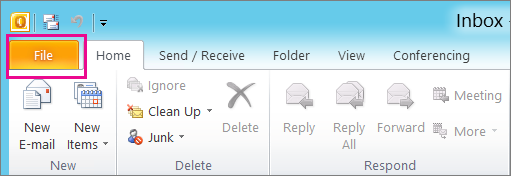
選擇 新增帳號。
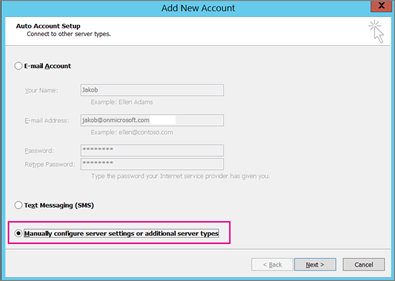
輸入您的電子郵件帳號名稱 (例如:Jakob) 、電子郵件地址 (例如: jakob77@outlook.com) ,以及您在 Outlook.com 或 Hotmail.com 網站上登入電子郵件帳號所使用的密碼。 選擇 手動設定伺服器設定或其他服務類型。 選擇 [下一步]。
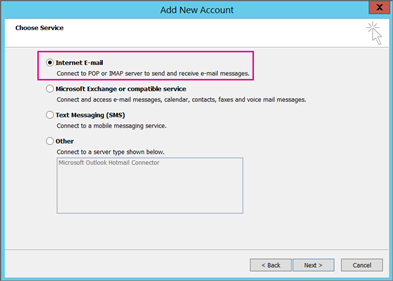
選擇 Internet Email。
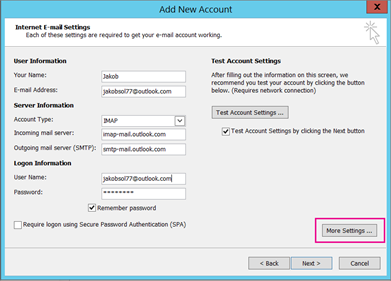
請進入以下設定:
- 帳戶類型:IMAP
- 收到的郵件伺服器:imap-mail.outlook.com
- :SMTP () smtp-mail.outlook.com 的寄出郵件伺服器
- 使用者名稱: youralias@outlook.com (或你的電子郵件地址) 。
- 密碼:輸入你用來登入電子郵件的密碼,例如在 Outlook.com 網站上。 如果你啟用了 Two-Step 驗證,請取得應用程式密碼。
- 選擇 更多設定。
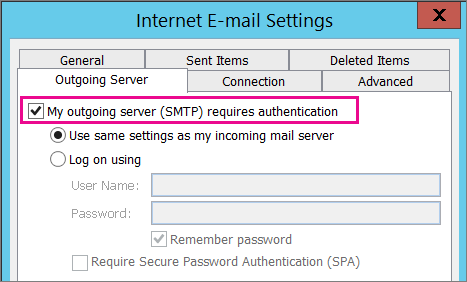
選擇「 出站伺服器 」標籤,並選擇 「我的出站伺服器需要驗證」。
選擇 進階 標籤,然後輸入以下設定:
- 內送伺服器 (IMAP):993
- 使用下列加密連線類型:SSL
- (SMTP) 的出站伺服器 : 587
- 使用以下加密連線類型:TLS
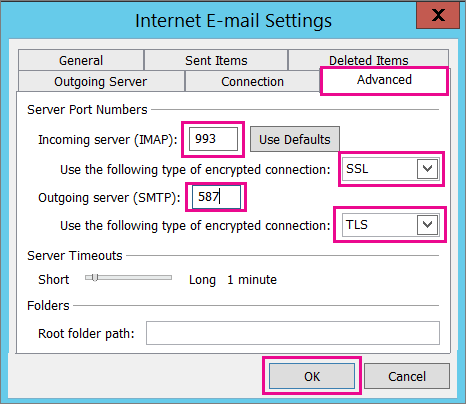
選擇 [確定]。
選擇 「下一步 」來測試你的設定。 注意:連線無法運作最常見的原因是電子郵件或密碼的打字錯誤。 可惜 Outlook 不會告訴你問題出在哪裡,而是給你一個難以理解的錯誤訊息。 如果連線無法正常運作,請仔細檢查所有錯誤,然後再試一次。
這是Outlook 2016中 Outlook.com 電子郵件帳號的樣子。

我收到 MAPI 錯誤
通常這代表你想匯入的 .csv 檔案有問題。 用 Excel 打開你的 .csv 檔案。 你的聯絡人格式看起來正確嗎? 你能成功匯入任何聯絡人嗎? 如果你能匯入 100 個聯絡人,但之後什麼都沒,問題就在第 101 行。 刪除那一列,將檔案存成類型 .csv,然後再嘗試匯入 csv 檔案。
你有標頭列嗎? 如果不懂,那就是問題所在。 請參考這個關於 建立/編輯 .csv 檔案的主題。 它有一個範例 .csv 檔案的連結,標頭列也不錯。
Microsoft把我從 Hotmail 移到 Outlook.com 後,有些聯絡人不見了
很遺憾聽到你的帳號發生這種事! 我們也聽說過其他情況,不是所有聯絡人都被遷移到 Outlook.com。 以下是如何讓Microsoft工程師調查並將你的聯絡人從你的 Hotmail 帳戶轉移到你的新 Outlook.com 帳戶的方法:
- 登入您的 Outlook.com 帳戶。
- 在右上角選擇 ? ,然後選擇 回饋。
- 選擇 「給予回饋」。
- 描述問題,然後選擇 「下一步」。

- 選擇 跳過並發送訊息。
您的問題會被指派給工程師進行調查並與您聯繫。