
在網頁瀏覽器中,使用貴組織的電子郵件管理人員所提供的 URL 登入 Outlook Web App。 輸入您的使用者名稱和密碼,然後選取 [登入]。
| 本文適用於 Outlook Web App,該應用程式是由管理執行 Exchange Server 2013 或 2010 之電子郵件伺服器的組織使用。 如果你使用的是 Microsoft 365,或是 Exchange Server 2016 或 2019,你的電子郵件程式就是 Outlook 網頁版。 如需 Outlook 網頁版的說明,請參閱取得 Outlook 網頁版的說明。 |
|---|
通知、導覽和設定
在 Outlook Web App 的頂端,你會找到通知、寄到信箱中各種資訊類型的連結,以及你的個人資訊和選項連結。
- 當您有新郵件、行事曆提醒或工作提醒時,工作列就會顯示相關圖示。 你可以選擇信封預覽最新訊息,或選擇行事曆來查看及管理行事曆與任務提醒。 只有在有新郵件或作用中提醒時,才會顯示這些圖示。
- 選擇郵件、Calendar、People 或任務,切換到 Outlook Web App 中的其他模組。
在個別的視窗中開啟項目
預設情況下,你會在 Outlook Web App 中閱讀和建立項目,無論是在閱讀窗格,或是覆蓋主視窗的視窗中。 但這未必符合您的需要。 有時您需要在個別視窗中檢視和編輯項目。
大多數物品若要在獨立視窗開啟,請在你正在處理的物品上角尋找彈出視窗的「  」圖示。 選擇它,在另一個視窗中開啟該項目。
要在另一個視窗打開你正在閱讀的訊息,請選擇擴充選  ,並選擇 「在另一個視窗開啟」。
離線工作
當你沒有連接網路時,可以在筆電或桌上型電腦上使用 Outlook Web App。 如需設定離線存取的相關資訊,請參閱離線使用 Outlook Web App。
郵件
當你登入 Outlook Web App 時,會直接進入你的收件匣。 欲了解更多關於 Outlook Web App 訊息的資訊,請前往 Outlook Web App 中的郵件。
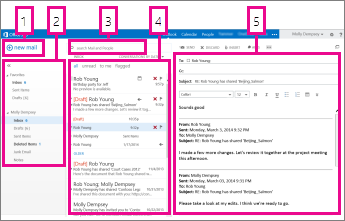
您可以在此找到郵件。
- 請選擇 新郵件建立新郵件。
- 資料夾。 資料夾清單包含您信箱和 [我的最愛] 中的資料夾。 它可能包含其他資料夾,例如檔案資料夾。 你可以選擇頂部的資料夾圖示來摺疊這個窗格。 你可以在這個檢視中選擇資料夾名稱旁的三角形圖示來展開和摺疊資料夾。
- [搜尋] 視窗。 在這裡輸入您要搜尋的內容,例如您要尋找的郵件寄件者名稱,或是為尋找特定郵件所需輸入的搜尋文字。
- 列出目前資料夾中的郵件。 清單檢視中的每個項目均含有其他資訊,例如交談中所含的郵件數目、未讀取的郵件數目,或是否有與交談中任何郵件相關的附件、標幟或類別。 交談可包含一封或多封郵件。 當對話被選取時,你可以刪除它、新增旗幟,或透過選擇圖示新增分類。 在清單檢視的頂端有篩選器,你可以快速找到未讀訊息、收件人或抄送欄包含你名字,或是已被標記的訊息。 除了篩選以外,還可看到您正在檢視的資料夾名稱和已選取檢視。
- 讀取窗格為顯示您選取交談的地方。 你可以選擇右側的連結回覆對話中的任何訊息。
行事曆
除了收件匣後,行事曆大概是你使用 Outlook Web App 時花最多時間的地方。 想了解更多關於 Outlook Web App 行事曆的資訊,請前往 Outlook Web App 中的 Calendar。

- 選取 [新增活動] 以建立新活動。 事件可為約會、會議或全天活動。
- 使用行事曆在不同日期之間瀏覽。 陰影代表您目前正在檢視的週,而深色陰影代表目前日期。 您可以使用頂端的行事曆圖示摺疊或展開這一側的行事曆檢視。
- 您可以同時檢視多個行事曆。 本節可讓您新增其他人員的行事曆,並選取要顯示哪些行事曆。
- 這是另一個您可用來在不同日期之間瀏覽的區域。 選擇任一日期即可跳到該日期。 或者選擇任一端的箭頭,可以看到顯示內容前後的日期。
- 主視窗為顯示行事曆的地方。
- 選取需要的檢視,並共用或列印您的行事曆。
人員
你的聯絡人資料都存放在這裡。 從這裡,你可以找到、建立並編輯你的聯絡人。 此外,你也可以在組織目錄中搜尋聯絡人。 欲了解更多關於 Outlook Web App 聯絡人的資訊,請前往 People 概覽 - Outlook Web App。

- 選取 [新增],建立新連絡人。
- 您可尋找連絡人資訊的所有位置。
- 搜尋。 在此輸入個人姓名,即可在您的聯絡人及組織目錄中搜尋。
- 列出目前資料夾中的所有連絡人。
- 所選取人員的連絡人卡片。
- 您可以直接從連絡人卡片執行的動作。 選擇圖示以發送訊息或建立會議請求。
工作
[工作] 會儲存您自行建立的或傳送給您的工作,以及您已標幟的郵件。 當您檢視工作時,預設檢視為 [已標幟的郵件及工作]。 您可選取左側資料夾清單中的 [工作] 變更該設定。 如需更多關於 Outlook Web App 任務的資訊,請前往工作總覽。
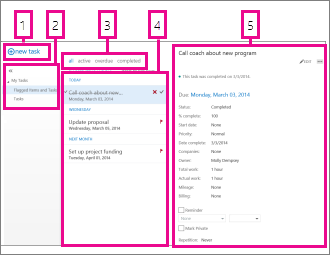
- 請選擇 新任務建立新任務。
- 使用此欄可檢視已標幟的郵件及工作,或只檢視工作。
- 篩選。 根據您要查看的項目選取篩選。 只在當您選取 [全部] 時,才會顯示不含相關日期及尚未完成的工作和已標幟項目。
- 符合目前篩選準則的項目清單。 選擇任一項目以在閱讀窗格中查看。 您可使用清單檢視中的控制項,變更項目的狀態。 例如,您可將工作標示為完成,或移除郵件的標幟。
- 讀取窗格為顯示您選取項目之內容的地方。 若項目是工作,您可使用上方一角的控制項進行變更。 若項目是郵件,控制項會與您讀取郵件時顯示的控制項相同。
注意
任務可能無法提供給你,視你組織的設定而定。