如何透過電子郵件將我的可用性寄送給某人?

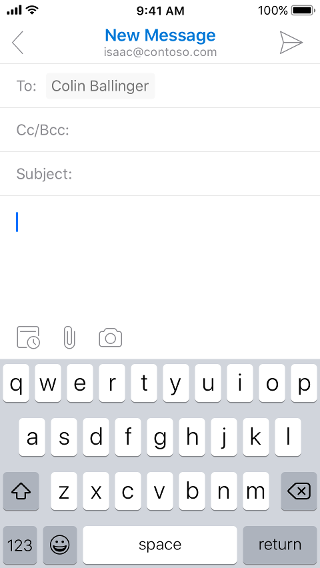
在撰寫新郵件或回覆現有郵件對話時,點擊鍵盤上方的 Calendar 按鈕。

在出現的功能表中,選取 [傳送空閒時段]。 在出現的 [行事曆] 畫面中,點擊您要共用的空閒時段;您可以跨數天多次選取。 完成後,點擊螢幕右上角的 勾選 標記。 您將會在您起草中的電子郵件內看到這項新資訊,且會在您傳送電子郵件時包含在內。

Android 和 iOS 範例:

顯示一個 Android 螢幕,裡面有電子郵件草稿。訊息下方有三個按鈕:相機、附件和 Calendar。 顯示 iOS 畫面,並附有電子郵件草稿。草稿下方有三個按鈕:Calendar、附件和相機。

顯示一個 Android 螢幕,郵件草稿呈灰色,&「」發送可用性到&「」按鈕放在下面。 顯示 iOS 畫面,電子郵件草稿呈灰色,&「」發送可用性&「」選秀下方的按鈕。

Android 螢幕上顯示行事曆。日曆上方寫著 &「;選擇可用性&「」右邊有個勾選按鈕。 iOS 螢幕顯示一個行事曆,&「發送可用性&「」在它之上。右邊有個勾勾。

顯示一個 Android 螢幕,並附上寄件人可用時間的草稿郵件。 在 iOS 螢幕上顯示電子郵件草稿。郵件中會列出寄件人可用的日期和時間。