
Outlook 團隊發現一個問題,當你嘗試從 Outlook 2016 升級到 App Store 的「免費」Outlook 時,可能會收到錯誤並卡在離線模式,無法切換到 Outlook 或還原到 2016 版本。
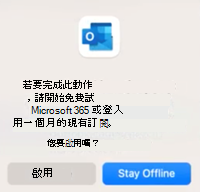
要切回去,你需要回到舊版 Outlook,匯出本地資料夾 (也就是「在我的電腦上」資料夾) 成歸檔檔,重新安裝Outlook 2016,然後匯入歸檔檔。
還原為舊有Outlook
重要
對舊版 Mac 版 Outlook 的支援將於 2026 年 10 月結束。 是否持續支援舊版 Mac 版 Outlook,將取決於您的 Microsoft 365、Office 或 Outlook 授權。 欲了解更多資訊,請參閱「終止對舊版 Mac 版 Outlook 的支援。
如果你使用 Mac 版 Outlook,匯出本地檔案前需要先還原到 Legacy Outlook。
- 選擇 說明 選單。
- 選擇 還原到舊版 Outlook。
- 回到舊版 Outlook 後,如果被要求 嘗試新 Outlook,請選擇 「現在不使用」。
匯出本地資料夾
- 在 Outlook 中,選擇 工具,然後 選擇帳戶。
- 選擇 「減號」 按鈕並移除所有帳號。
- 選擇 檔案,然後 匯出。 檢查所有列出的物品類型,然後選擇繼續。
- 把存檔檔存到你容易找到的地方。
重新安裝 Outlook 2016
在存檔檔案並匯出資料後,你需要刪除並重新下載 Outlook。
用 Control-點擊 Outlook 圖示,選擇 「移到垃圾桶」。
下載 Outlook 2016:
安裝 Outlook 2016。
在你再次嘗試開啟 Outlook 2016 之前,你需要先做以下幾件事:
- 選擇 Go,然後 選擇 Library。
- 展開 Group Containers 資料夾,然後刪除所有以 UBF 開頭的資料夾。
- 你現在應該可以打開 Outlook 2016。
如需更多如何直接進入特定資料夾的資訊,請參閱 Mac 上的「直接進入特定資料夾」。
匯入壓縮檔
現在是時候匯入你之前儲存的壓縮檔了。
- 從 Outlook 選 File,然後 匯入。
- 選擇Mac 版 Outlook檔案 (.olm) 。
- 找到你的壓縮檔並選擇 匯入。 你的資料現在應該已經匯入完成了。
- 你需要用與 2016 年授權綁定的帳號啟用 Outlook 和 Office,並補回所有缺少的帳號。
了解更多關於如何 啟用 Office。