
搜尋資料夾是一個虛擬資料夾,提供符合特定搜尋準則之所有電子郵件項目的檢視。 例如,即使郵件可能儲存於您信箱不同的資料夾中,[未讀取的郵件] 搜尋資料夾可讓您在單一資料夾中檢視所有未讀取的郵件。
建立新的搜尋資料夾
你可以建立四種類型的搜尋資料夾:
- 未讀郵件。
- 標記或後續追蹤。
- 郵件要麼未讀,要麼標記後續。
- 郵件直接寄給我。
建立和使用預先定義的搜尋資料夾
- 到你想建立搜尋資料夾的信箱。
- 在 搜尋資料夾中,選擇 建立新的搜尋資料夾。

3. 從 「選擇搜尋資料夾 」清單中,選擇你想新增的搜尋資料夾類型。

4. 確認你的搜尋資料夾名稱,然後點 選建立。
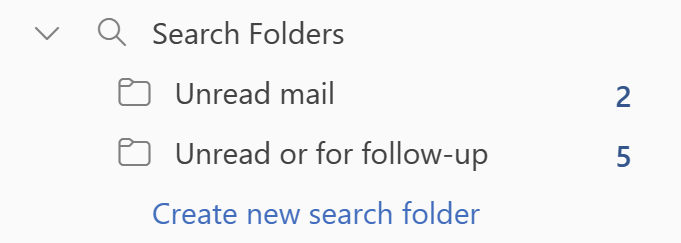
5。 請選擇箭頭展開搜尋資料夾,查看下方您的搜尋資料夾。
注意
你可以將選定的搜尋資料夾加入你的收藏。
刪除搜尋資料夾
如果您不再需要搜尋資料夾,您可以將其刪除。 搜尋資料夾是一個虛擬資料夾。 從資料夾列表中刪除搜尋資料夾並不會刪除該資料夾中顯示的訊息。 如果您想要刪除搜尋資料夾中的所有郵件,請開啟搜尋資料夾,選取所有訊息,然後按一下您鍵盤上的 Delete。
- 在資料夾清單中,如果需要,請選擇「搜尋資料夾」旁邊的 向下箭頭 ,以展開搜尋資料夾清單。
- 右鍵點擊 你想刪除的搜尋資料夾,然後選擇 刪除資料夾。
重要
刪除搜尋資料夾並不會刪除任何訊息。 刪除非搜尋資料夾的資料夾會同時刪除該資料夾和資料夾內的訊息。