
Mac 版 Outlook 2011 的資料是匯入頁面中的一個選項。 從一台電腦升級到另一台電腦,或升級到 Mac 版 Outlook 2016 時,請使用此功能。
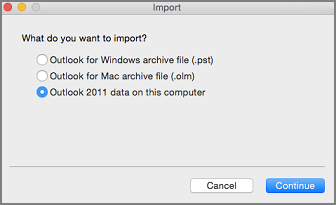
Outlook 資料包含與特定 Outlook 2011 帳號相關的資訊:電子郵件、聯絡人、任務、行事曆和設定。 在 Outlook 2011 中,這個資料集被稱為「身份」。 現在稱為側寫。
錯誤發生時該怎麼做
如果你在嘗試匯入 Outlook 2011 資料時看到以下錯誤,請建立一個新的 () 設定檔,並將其設為預設,然後再嘗試匯入一次。

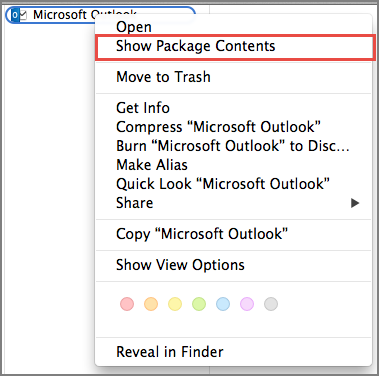
- 要建立新檔案,請在 Finder 中搜尋「應用程式」資料夾。 按 CTRL,然後選擇 Microsoft Outlook 查看上下文選單。 選擇顯示包裹內容。
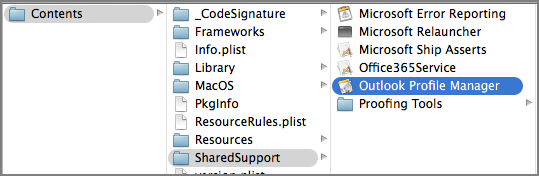
- 在Contents SharedSupport> 資料夾中,雙擊 Outlook 個人檔案管理員。
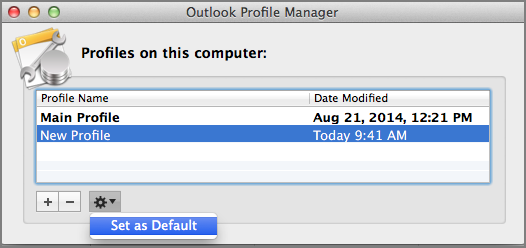
- 在 Outlook 個人檔案管理員 視窗中,選擇 新增
 並為個人檔案命名。
 - 接著,選擇 選項 按鈕,然後 設定為預設。
- 設定新的預設設定檔後,開啟 Mac 版 Outlook 並選擇>檔案匯入。
![從 [檔案] 功能表匯入](media/mac-osx-outlooknewprofile4.png)
- 選擇你想匯入的內容,然後點擊 繼續。 按照匯入畫面指示完成剩下的步驟。