
如果你在試算表中儲存了大量商業或個人聯絡資訊,只需稍作準備,就能直接匯入 Outlook。 主要有三個步驟。
- 把你的 Excel 工作簿存成 .csv 檔案。
- 匯入您的連絡人。
- 將 Excel 試算表欄對應至適當的 Outlook 欄位。
步驟一:將您的 Excel 工作簿儲存為 .csv 檔案
Outlook 可以匯入逗點分隔值 (.csv) 檔案,但不能匯入含多個工作表的活頁簿,因此步驟 1 就是將 Excel 活頁簿另存為 .csv 檔案。 方法如下:
- 在活頁簿中,按一下含有您要匯入之連絡人資訊的工作表。
- 點擊 「另>存為檔案」。
- 選擇儲存檔案的位置。
- 在 [存檔類型] 方塊中,選擇 [CSV (逗號分隔) (*.csv)],然後按一下 [儲存]。
Excel 告訴你「所選檔案類型不包含包含多個工作表的工作簿。」這指的是 CSV 檔案的限制;你的原始工作簿 (.xlsx 檔案) 不會有問題。 - 按一下 [確定]。
Excel 告訴你「如果你儲存為 CSV 或逗號分隔的 () ,工作簿中的某些功能可能會遺失。」這僅指 CSV 檔案的限制,可以忽略。 - 按一下 [是],Excel 就會將目前工作表另存為 CSV 檔案。 原始的活頁簿 (.xlsx 檔案) 就會關閉。
- 關閉 CSV 檔。
Excel 的部分就完成了。 現在,您可以開始在 Outlook 中進行匯入程序。
注意
有些地區設定預設會使用不同的清單分隔符號。 例如,德文的預設分隔符號是分號。 但是 Outlook 並不支援分號作為欄位分隔符號。 因此您必須先把 CSV 檔中所有的分號全部換成逗號之後,再繼續進行下一步。
步驟 2:將您的連絡人匯入到 Outlook
注意
如果你是將 .csv 檔案匯入 Outlook.com 帳戶 (或其他 Outlook Exchange ActiveSync帳戶) ,請參考「匯入聯絡人 Outlook.com」一節。
在 Outlook 的功能區頂端,選擇 [檔案]。
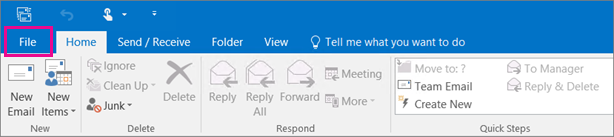
選擇 開啟 & 匯出>、匯入/匯出。
![若要建立您的 Outlook pst 檔案,請依序選擇 [檔案]、[開啟和匯出],然後選擇 [匯入/匯出]](media/o365-importemail-gmailstartexport.png)
選擇 [從其他程式或檔案匯入],然後按一下 [下一步]。
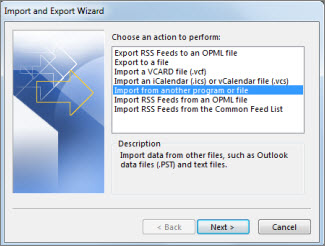
秘訣
如果系統提示您輸入密碼,而您未設定密碼,請按一下 [取消] 移至下一個視窗。
選擇 [逗號分隔值],按一下 [下一步]。
瀏覽至您要匯入的 .csv 檔案。
在 [選項] 之下,選擇取代重複項目 (現有的連絡人)、建立重複的連絡人,或是不要匯入重複項目。
按一下 [下一步],選擇放置您連絡人的目的地資料夾。 [連絡人] 依預設應為已選取,若未選取,請向上或向下捲動,直到您找到為止。 您也可以選擇不同的資料夾,或建立新的資料夾。
按一下 [下一步]。
請確定「匯入」旁邊的勾選 框「匯入 MyContacts.csv」 (假設那是你的檔案名稱) 。
還不要按一下 [完成],因為您需要將 CSV 檔案中的部分欄「對應」至 Outlook 中的連絡人欄位。 這個對應作業能將匯入的連絡人依照您想要的方式顯示。
步驟 3:將 CSV 檔案中的欄對應至 Outlook 連絡人欄位
按一下 [對應自訂欄位] 按鈕。 地圖 自訂欄位 對話框會出現。
- 在 [從] 之下,您會看見一個方塊,上面有您即將匯入之 CSV 檔案的欄名稱。
- 在 [到] 之下,您會看見 Outlook 用於連絡人的標準欄位。 如果某欄位符合 CSV 檔案中的某欄,您就會在 [對應自] 之下看見您的欄。
-
[名稱]、[名字]、[姓氏] 等欄位是標準的 Outlook 連絡人欄位,因此若您檔案中的連絡人資訊有其中任何一個連絡人名稱,您就大功告成了。
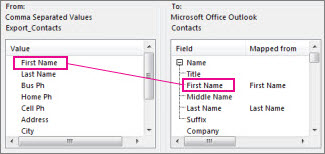
您可能需要執行部分手動對應。 例如,在這個匯入檔案中,聯絡人的手機位於名為「Cell Ph.」的欄位中。在 Outlook 裡不會有完全吻合的結果。 但你可以透過以下方式在 Outlook 中找到合適的匹配:
- 往右邊的窗格往下捲,你會找到「 其他地址」,旁邊有個加號 (+) 。
- 按一下加號即可展開底下的內容,您會看見此相符項目:[行動電話]。
將左窗格的 [手機電話] 拖放至右窗格的 [行動電話]。
您會注意到 [手機電話] 出現在 [對應自] 欄中的 [行動電話] 旁。
![[手機電話] 已對應至 Outlook 的 [行動電話] 欄位](media/o15-ol-imp-xl-mapping-dragged.jpg)
將左窗格中剩下的值,拖曳到右窗格中適當的 Outlook 欄位,一次拖曳一個。 例如,您可以根據連絡人的地址類型,將 [地址] 拖曳到 [住家 - 街] 或 [商務 - 街]。
按一下 [完成]。
您的連絡人已匯入 Outlook。要在 Outlook 中查看你的聯絡人,在導覽欄底部選擇 People 圖示。
![選擇位於頁面底部的 [人員] 圖示。](media/o365-outlookcom-peopleicon-bottomofpage.png)