
您經常在單封電子郵件訊息中包含多種翻譯版本嗎? 如果是的話,讓 Mac 版 Outlook 自動偵測並拼寫檢查這些翻譯,這會大大省時間。
這項程序包含兩個步驟: 首先,選擇你最常用的語言。 接著,撰寫你的訊息。
選擇慣用語言
- 在 Mac 上,選擇系統偏好設定
 ) > Mac ) & 區域 (
 。
。 - 在 偏好語言中,選擇 +。
- 選擇你打算使用的>語言,新增。
- 選取主要的語言。
- 然後重複操作,加入每一種語言。
撰寫電子郵件訊息
如果 Outlook 是開啟的,請退出並重新啟動,這樣新增的語言才能生效。
開啟新郵件,將游標置於郵件正文中,選擇 編輯>語言>語言。
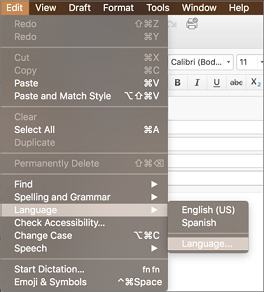
選擇自動>偵測語言OK。 Outlook 會記住這個設定,所以你不需要再重新設定一次。
![Mac 版 Outlook 2016 的 [自動偵測使用語言] 設定](media/outlook-2016-for-mac-language-auto-detect.png)
輸入各種語言的郵件內文。 Outlook 會自動檢查拼字錯誤,並用紅線標示。
秘訣
偵測使用語言功能僅適用於完整的句子。 請務必使用標點符號結束句子,以觸發語言偵測功能。

按 Ctrl + 點擊可 從拼錯字的建議列表中選擇。