注意
目前,這項功能僅在你使用工作或學校帳號在 Outlook 網頁版或 Outlook 或 Android 上的 Outlook 時使用。
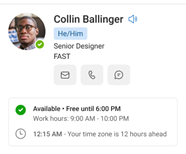
如果你在工作或學校使用 Outlook,可以在你的個人檔案卡中找到組織內個人的資訊。 卡片上的資訊由您的資訊部門管理,內容包括個人的個人頭像、電子郵件地址、聯絡資訊及其他組織資訊。 如果管理員允許,個人的個人資料卡對組織內所有人都是可見的。
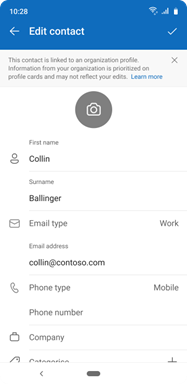
你也可以在 Outlook 中將組織中的某人加入你的個人聯絡人名單。 當您選擇 新增聯絡 人 (或 新聯絡 人) 時,該聯絡人會出現在您的個人通訊錄中,您對該聯絡卡所做的任何更改都只會對您自己可見。
當 Outlook 偵測到新增到 你的聯絡人 與組織中已存在的聯絡人之間的電子郵件地址相符時,這些聯絡人會自動連結到合併的個人檔案卡中,連同對合併卡片有貢獻的來源。
你如何管理合併個人檔案卡上的連結來源,取決於你是用的是新版 Outlook 還是 Outlook 網頁版,搭配工作或學校帳號。 選擇 Outlook 版本的標籤。
在 Outlook 網頁版中查看合併後的個人資料卡及其來源
要查看不同的聯絡資訊及其來源,請從 People 開啟一張合併聯絡卡。
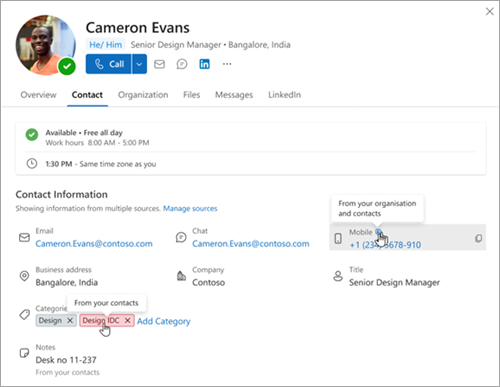
- 在個人資料卡上選擇聯絡 人 標籤。 個人檔案卡的標頭總是優先處理來自組織的資訊。

- 若要查看合併個人資料卡的來源,請將滑鼠移到該卡片上。 例如,你可以將滑鼠移到電話或分類細節上,判斷該資訊是來自你的個人聯絡人、組織資料,或兩者兼有。
注意
想了解更多關於在 Microsoft 365 中管理組織資料的資訊,管理員可以參考「 在 Microsoft 365 中使用你的組織資料」。
在 Outlook 網頁版中管理合併個人檔案卡上的連結來源
若個人資料卡包含多個來源資訊,則在聯絡資訊的聯絡標籤中會出現「管理來源」連結。 您可以選擇 「管理來源 」連結來查看這些來源。
- 從合併的個人資料卡中,選擇 「管理來源」。
- 在 「管理連結聯絡人與人員 」頁面,會出現該聯絡人所有不同來源的清單。 你可以選擇解除連結或刪除來源,但無法修改或刪除來自你組織的資訊。
將來源從合併的個人資料卡中解開連結
你可以解除連結來源,保持它們分開。
- 在 「管理連結聯絡人與人員 」頁面,選擇 「解除連結」。 這會解除來源連結,並移除合併後的個人資料卡中所有相關的屬性。
- 解除連結聯絡人或個人檔案後,該未連結的聯絡人會以獨立條目出現在你的聯絡人清單中,在 People 中。
在 Outlook 內或 People 應用程式搜尋此聯絡人時,會出現兩個結果:你手動新增到聯絡人中的聯絡人,以及由你組織管理的個人檔案。
從合併的個人資料卡中刪除來源
要刪除來源,請選擇你想移除的聯絡人的來源,然後選擇  刪除。 你只能刪除自己的聯絡人。 若要更新或刪除組織個人檔案,請聯絡你的 IT 管理員。
刪除新增聯絡 人 時,請注意以下事項:
- 聯絡資訊將不再可用,刪除聯絡人後,組織個人檔案間的連結也會被刪除。
- 要恢復已刪除的聯絡人,請前往 People,在你的已刪除資料夾中找到該聯絡人。 右鍵點擊聯絡人並選擇 還原。 根據你的 IT 管理員管理的政策設定,該聯絡人仍留在已刪除資料夾中。如需更多關於此設定的細節,請聯絡您的管理員。
- 當你恢復已刪除的聯絡人時,該聯絡人就不再被連結為來源。
- 如果使用者離開組織,該聯絡人仍會留在你的聯絡人中,但只保留你新增的資訊。
為組織內某人新增、編輯或刪除聯絡人
若要將組織中的某人新增或編輯到 您的聯絡人,請參見 Outlook 中的新增、查找、編輯或刪除聯絡人。
在 Outlook 網頁版中匯出聯絡人
重要
組織資料無法匯出。 如果您需要組織資料的聯絡資訊協助,請聯繫您的 IT 管理員。
想了解如何匯出您的聯絡人,請參閱 Outlook 中的「匯入或匯出聯絡人」。
從 Outlook 網頁版的個人檔案匯出未連結的資訊
要從 A 移除來源,請選擇取消連結按鈕。 這樣做的效果如下:
- 你取消連結的來源會從原本連結的人身上移除
- 你個人聯絡人名單中的聯絡人將不再有這個來源
匯出後的清單會以 JSON 檔案的形式出現在你的下載資料夾中。 當你匯出未連結的個人檔案時,你會看到兩個清單:
- 現有物品
是使用者解除連結的來源。 - 修改過的項目
是使用者解除連結的來源。
如需協助從個人資料卡匯出資料,請參見 「從個人資料卡匯出資料」。