
聯絡建議 會在 Microsoft 365 服務中產生,使用個人聯絡人、組織 (的聯絡人(如適用) ),以及儲存您先前發送訊息時使用的姓名與地址。
請使用聯絡人建議清單和最近的 People 建議
當你開始在 收件人、 副本或 密送 輸入框中輸入名字時,聯絡建議清單會顯示最多五個相符的名字或地址。
例如,如果你在收件人欄位輸入「b」字元,清單會顯示建議的匹配。 聯絡建議清單可依姓名、姓氏、電子郵件地址及其他聯絡資訊(如有)搜尋,如有電話號碼。 清單會依據您輸入的字詞精簡。 所以,如果你最後輸入「Bo」,自動補全清單會進一步精細,只顯示 Bob Kelly。
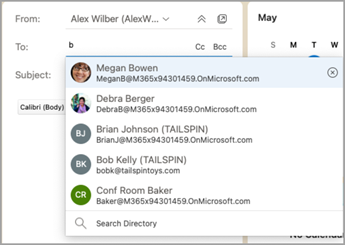
每寄給一個新郵件的人,自動完成清單就會新增更多收件人。
在建議清單中隱藏一個或多個建議聯絡人
如果你想在建議清單中隱藏某個聯絡人,可以在聯絡人建議清單中同時發送電子郵件。 此資料可用於個人聯絡人、我們在您通訊中發現的聯絡人,以及您組織 (內的聯絡人(視) 適用而定)。 以這種方式隱藏的聯絡人不會在 Microsoft 365 產品中回傳為建議聯絡人 (例如 Outlook、Teams 等 )
以下是 Outlook 的運作方式:
- 轉寄、回覆或建立電子郵件。
- 在 To: 地址欄開始輸入你想隱藏的聯絡人。

- 當你想隱藏的聯絡人出現在建議聯絡人列表中時,請尋找該聯絡人名稱右側的 X 。
- 選擇 X 後,該聯絡人將從列表中移除,並隱藏以供日後使用。
- 如果你想解除隱藏某個聯絡人,可以透過回覆舊郵件或在新郵件中輸入完整電子郵件地址,向該聯絡人發送電子郵件。 約 24 小時後,該聯絡人將從建議列表中恢復隱藏。
重置你的建議聯絡人搜尋,並停止收集建議聯絡人搜尋的資訊
Microsoft 允許您在建議聯絡人搜尋中控制我們保留的聯絡人資訊。 建議聯絡人搜尋能了解你經常與誰聯繫,並利用這些資訊讓你更容易找到聯絡人。 你可以在 Outlook 的隱私設定中管理這些資訊,或在 account.microsoft.com 的隱私儀表板上管理。 這適用於Microsoft帳號建議的聯絡人搜尋資訊,以及該帳號資訊在Microsoft (Bing、Calendar、Delve、Excel、LinkedIn、Office 文件分享、Office.com、OneDrive、OneNote、Outlook 桌面版、Outlook Mac、Outlook 行動版、Outlook 網頁存取 (OWA) 、OWA Mini 等People、PowerPoint、Project、SharePoint、Teams for Life、Teams for Work、Windows 搜尋、Windows Share Sheet、Word、Yammer) 。 這不適用於 Xbox。
進入你想管理的帳戶 account.microsoft.com 。
在 隱私欄位 ,請前往 隱私儀表板。
在隱私擴展的 People 建議中,您可以停止收集建議的聯絡人搜尋資料並刪除現有資料。 這包括個人聯絡人的通訊資訊 (但不包括聯絡人本身) 。 這也包括組織聯絡人 (的通訊資訊,但不包括聯絡人本身) 。 然而,擴展People建議 (你已聯絡但未明確儲存的聯絡人) 將連同通訊資料一併移除。 一旦被清除,你就無法恢復這些資料。 如果你想重新開始收集這些資料,以便更容易找到聯絡人,你可以依照相同步驟啟用該體驗。
您也可以選擇「下載您的擴展人員資料」並前往 Outlook 隱私控制,在建議聯絡人列表中看到「擴展People建議」。
注意
除非該聯絡人被刪除,否則已儲存的個人聯絡人仍會在建議聯絡人搜尋中被建議 (詳見 「檢視與編輯聯絡資訊) 」。 除非組織管理員移除,否則您組織的聯絡人仍會被建議在「建議聯絡人搜尋」中被建議。