
列印空白行事曆(不含任何會議或約會)最簡單的方法是建立空白行事曆,然後利用列印選項自訂日期範圍,並 (每日、每週、每月或年度風格) 。
在 Calendar 中,點選 Add Calendar,或 Open Calendar,然後點選 Create New Blank Calendar。
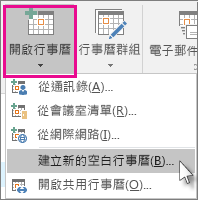
在「建立新資料夾」框中,輸入你的 Calendar 名稱。 你也可以選擇將空白行事曆放置的位置。 預設情況下,Outlook 會把它建立為你主 Calendar 資料夾的子資料夾。 點擊 確定 來建立您的行事曆。
在左側的「 我的行事曆」導覽窗格中,勾選你剛建立的空白日曆旁的方框。 你不必取消勾選主行事曆。
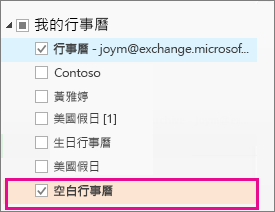
你現在應該會看到你的空白行事曆和主行事曆並排顯示。 在空白行事曆中點擊任意位置,即可將其設為活動行事曆。
點擊 「檔案>列印」。
在 列印 面板的 設定中,選擇你偏好的行事曆樣式。
注意:如果列印預覽顯示你的主行事曆,包含所有約會和活動,請點選 列印選項。 在 「列印此行事曆」中,點選你在步驟3中選擇的行事曆。
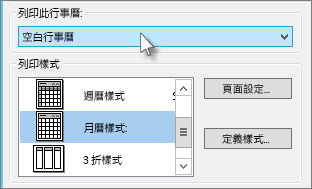
要指定日期範圍,請點選 列印選項 ,並在 列印範圍下方輸入 開始 日期和 結束 日期。
按一下 [列印]。