
當您收到與行事曆上其他約會時間衝突的會議邀請時,您可以從電子郵件信箱或行事曆中提出新的會議時間。
從您的電子郵件收件匣中建議新的會議時間
在電子郵件收件匣中,連按兩下會議要求將它開啟。
按一下 [建議新時間],然後選擇下列其中一項:

試探性並提出新時機
秘訣
選取這個選項時,如果會議召集人不接受您建議的新時間,您將會在行事曆中顯示為「暫訂」與會者。
拒絕與建議新時間
秘訣
選取這個選項時,如果會議召集人不接受您建議的新時間,行事曆會顯示您為未參加會議。
輸入新會議提案的日期與時間,然後按一下 [建議新時間]。
![變更時間並按一下 [建議新時間]](media/outlookmac-changemeetingtimepropose.png)
秘訣
你也可以點擊下方顯示的藍色時間軸邊框 () 的任一側,然後向左或向右移動到不同的會議日期和時間。

在右下角處,按一下 [建議新時間]。
在郵件本文中新增附註,然後按一下 [傳送]。
從您的行事曆中建議新的會議時間
如果您已經接受會議邀請,稍後卻決定要建議新時間,您可以從行事曆中執行此動作。
在行事曆中,以滑鼠右鍵按一下您想要建議新時間的會議,按一下 [建議新時間],然後選擇下列其中一項:
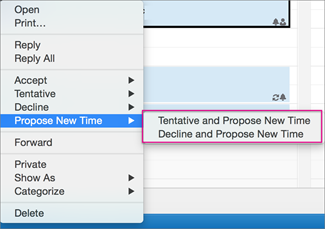
試探性並提出新時機
秘訣
選取這個選項時,如果會議召集人不接受您建議的新時間,您將會在行事曆中顯示為「暫訂」與會者。
拒絕與建議新時間
秘訣
選取這個選項時,如果會議召集人不接受您建議的新時間,行事曆會顯示您為未參加會議。
輸入新會議提案的日期與時間,然後按一下 [建議新時間]。
秘訣
你也可以點擊下方顯示的藍色時間軸邊框 () 的任一側,然後向左或向右移動到不同的會議日期和時間。

在右下角處,按一下 [建議新時間]。
在郵件本文中新增附註,然後按一下 [傳送]。