

當你使用 Outlook 和 Windows Internet Explorer 7 或更新版本時,可以在任一程式中查看並維護相同的 RSS 訂閱清單。 你可以透過 Microsoft Windows 的 CFL) (Common Feed List 分享一個 RSS 訂閱清單來達成。
當你為任何使用 CFL 的程式新增 RSS Feed 時,該 RSS Feed 會自動在所有程式中取得。 Windows Internet Explorer 內建了多種串流。 當 CFL 與 Outlook 同步時,這些 RSS 訂閱源也會顯示在 Outlook 中。
為什麼我在 Outlook 刪除的 RSS 訂閱源會一直重複出現?
在 Outlook 中刪除 RSS 訂閱並不會將 RSS 訂閱從 CFL 中移除。 如果開啟 CFL 同步,Outlook 中刪除的 RSS 訂閱源若仍留在 CFL 上,則會重新出現。
移除刪除後在 Outlook 中重新出現的 RSS 訂閱源
執行下列其中一個動作:
- 只保留 Windows Internet Explorer 中的 RSS 訂閱:在 Windows 中關閉與 Common Feed List 的同步,然後在 Outlook 中取消訂閱 RSS 訂閱。
- 在 Outlook 和 Windows Internet Explorer 中移除 RSS 訂閱源:在 Outlook 和 Windows Internet Explorer 中都刪除 RSS 訂閱源。
只在 Windows Internet Explorer 中保留 RSS 訂閱源
- 在檔案標籤中,選擇「進階選項>」。
- 在 RSS 訂閱中,將同步 RSS 訂閱至共用訂閱清單 (Windows 的 CFL) 勾選框。
取消訂閱並刪除所有內容
- 在 Mail 的導覽窗格中,展開 RSS Feeds 資料夾。
- 選擇 RSS 訂閱的資料夾,然後按下 刪除。
- 當被要求確認刪除時,請選擇 「是」。
退訂並保留下載內容
在 檔案 標籤中,選擇 帳戶設定>帳戶設定。
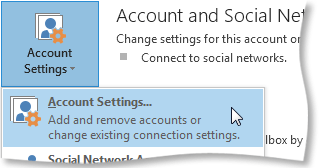
在 RSS 訂閱標籤中,在訂閱名稱下,選擇 RSS 訂閱>移除。
注意
要取消多個 RSS 訂閱源,請按住 Ctrl 選擇 RSS 訂閱源名稱。
當被要求確認刪除時,請選擇 「是」。
請在 Outlook 和 Windows Internet Explorer 中移除 RSS 訂閱源
- 在資料夾窗格裡,在 RSS Feeds 下方,右鍵點擊你想刪除的 RSS Feed,然後選擇 「刪除資料夾」。
- 在 Windows Internet Explorer 中,選擇 收藏圖 示。
- 在 「動態」 標籤中,右鍵點擊一個 RSS 動態,然後選擇 刪除。
- 當被要求確認刪除時,請選擇 「是」。