如果一位或多位收件人未收到您已發送的電子郵件,您可以使用 「重寄訊息 」指令。 這個指令也讓你在需要時將訊息傳送給其他收件人。
注意
重新寄出的郵件只會包含先前已發送的訊息,不會新增任何資訊。 這與轉發訊息不同,轉發訊息會包含先前的標頭資訊, (寄件人、日期及收件人) 。
要準備在新的 Outlook 中重新發送電子郵件,請採取以下步驟:
- 在資料夾窗格中,前往你的 已發送郵件 ,選擇要重新寄出的訊息。
- 選擇 [...]圖示以 查看更多可用選項。
- 請前往 進階操作>重新發送訊息。
- 在要重新寄出的郵件中,請依需完成以下步驟:
- 移除不需要再收到訊息的人
- 新增收件人
- 新增或移除附件
- 更改訊息內容
- 選擇 傳送
重要
若要重發多則訊息,您必須對每則訊息重複這些指令。 你一次只能重發一則訊息。
注意
重送功能只有在 Microsoft 365 工作帳戶時才會在新 Outlook 中使用。 個人帳號不會看到這個選項。
在經典 Outlook 中,在資料夾窗格中選擇 已發送的項目。
雙擊你想重發的訊息。
注意
若要重發多則訊息,請對每則訊息重複這些指令。 沒有辦法一次重發多則訊息。
在 訊息 標籤中, 移動群組中 選擇 「動作>重發此訊息」。
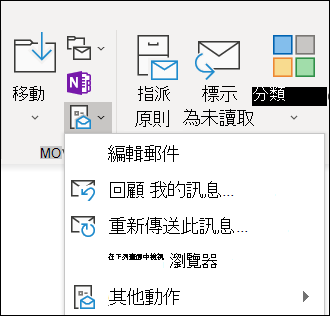
秘訣
當新訊息草稿被打開時,你可以:
- 移除不需要再收到訊息的收件人。 選擇 (s) > 刪除的名稱。
- 新增收件人、新增或移除附件,以及更改訊息內容。
選取 [傳送]。
要準備在Outlook 網頁版或 Outlook.com 重新寄信,請採取以下步驟:
- 在資料夾窗格中,前往你的 已發送郵件 ,選擇要重新寄出的訊息。
- 選擇 [...]圖示以 查看更多可用選項。
- 請前往 進階操作>重新發送訊息。
- 在要重新寄出的郵件中,請依需完成以下步驟:
- 移除不需要再收到訊息的人
- 新增收件人
- 新增或移除附件
- 更改訊息內容
- 選擇 傳送
重要
若要重發多則訊息,您必須對每則訊息重複這些指令。 你一次只能重發一則訊息。
相關文章
在 Mac 版 Outlook 中重新發送電子郵件

