

在 Outlook.com 中,您可以使用頁面頂端的搜尋列來搜尋電子郵件訊息、連絡人或檔案。
搜尋電子郵件訊息、連絡人或檔案
- 在郵件的 搜尋 方塊中,輸入您想要搜尋的內容, (連絡人、主旨、郵件部分或檔案名稱) ,然後按 Enter。

- 完成搜尋之後,請選取 [搜尋] 方塊中的返回箭號,或者按一下左側瀏覽窗格中的任一個資料夾,以結束搜尋。
![[結束搜尋] 按鈕的螢幕擷取畫面](media/outlookcom-preview-searchbar-backarrow.png)
如果您知道郵件已傳送,但尚未收到,請閱讀 修正 Outlook.com 電子郵件同步處理問題。
搜尋連絡人以尋找電子郵件訊息
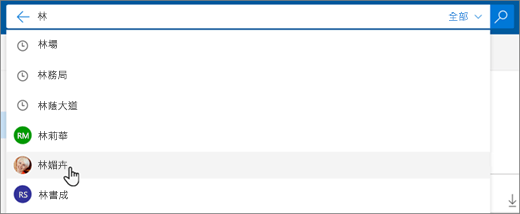
開始在 [搜尋] 方塊中輸入名稱。 從 [搜尋] 方塊下方的清單中選擇建議的人員,或者按 Enter 鍵以查看更多結果。
如果選取搜尋結果中的連絡人,您將會見到與該連絡人相關的電子郵件訊息清單。
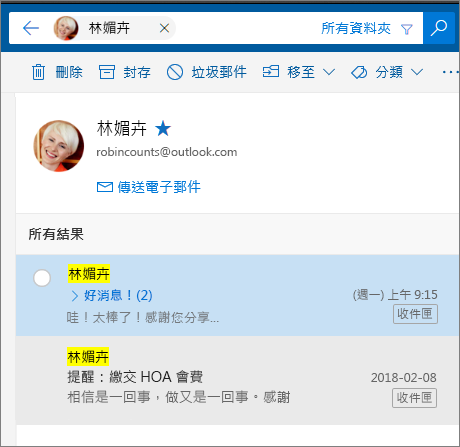
若要傳送訊息給您的連絡人,請選取連絡人名稱下方的 [傳送電子郵件]。 若要將連絡人新增至 [我的最愛],請選取連絡人名稱旁的 [
 ]。
]。
在您的最愛連絡人中尋找電子郵件訊息
如果您經常搜尋相同人員的電子郵件,您可以將這些人員加到 [我的最愛]。 若要將連絡人新增至 [我的最愛],請搜尋該連絡人,在搜尋結果中選取其名稱,然後在連絡人名稱下選取 [其他選項 ...],然後 [ 新增至我的最愛]。
若要查看該人員的所有電子郵件訊息,請從左邊窗格中的 [我的最愛] 下方選取其名稱。
在郵件中縮小搜尋範圍
搜尋收件匣時,Outlook.com 預設會搜尋 [所有資料夾]。 使用 [搜尋] 方塊中的篩選來搜尋特定資料夾,例如 [刪除的郵件] 或 [寄件備份]。
在人員中搜尋
您也可以使用 People 中的 [搜尋連絡人、目錄和群組] 方塊來尋找連絡人。
- 在 [搜尋連絡人、目錄和群組 ] 方塊中,輸入您要搜尋的人員、群組或資源名稱。
- 如果您想要的連絡人未出現在建議清單中,請按 Enter 以查看完整的搜尋結果。
- 選取結果清單頂端的 [篩選] 來縮小搜尋範圍。
- 搜尋完成時,請選取搜尋方塊中的上一步箭頭,或在左側瀏覽窗格中選取任何資料夾以結束搜尋。
使用進階查詢搜尋縮小結果範圍
使用進階查詢搜尋 (AQS) 取得更精確的搜尋結果。 在搜尋方塊中輸入下表的 AQS 關鍵字,並在後面加上冒號和想要搜尋的內容。 例如,若要尋找主旨包含「報表」的郵件,請在 Outlook.com Beta 版的搜尋方塊中輸入 subject:。report
| AQS 關鍵字 | 描述 | 範例 |
|---|---|---|
| From | 搜尋 [寄件者] 欄位。 | From:張舒慧 |
| To | 搜尋 [收件者] 欄位。 | To:張舒慧 |
| Cc | 搜尋 [副本] 欄位。 | Cc:張舒慧 |
| Bcc | 搜尋 [密件副本] 欄位。 | Bcc:張舒慧 |
| Participants | 搜尋 [收件者]、[副本],以及 [密件副本] 欄位。 | Participants:張舒慧 |
| Subject | 搜尋主旨。 | 主旨:report |
| Body or Content | 搜尋郵件內文。 | 本文:report |
| Sent | 搜尋傳送的日期。 您可以搜尋特定日期或以兩點 (..) 分隔的日期範圍。 您也可以搜尋相關日期:今天、明天、昨天、本週、下一個月、上週、上一個月。 您可以搜尋一週中的某天或是一年中的某個月。 重要: 日期搜尋必須以月/日/年格式輸入: MM/DD/YYYY。 |
Sent:2017/01/01 |
| Received | 搜尋收到的日期。 您可以使用與 [已傳送] 相同的搜尋字詞。 | Received:2017/01/01 |
| Category | 搜尋 [類別] 欄位。 | 類別:reports |
| HasAttachment:yes | 搜尋 HasAttachment:yes 只會傳回含有附件的電子郵件。 若要進一步指定您要搜尋的電子郵件,請將郵件中的字詞或名稱與搜尋關鍵字搭配使用。 例如,藍 hasattachment:yes僅會傳回內容包含「藍」這個字且有附件的電子郵件。 |
report HasAttachment:yes |
| HasAttachment:no | 搜尋 HasAttachment:no 只會傳回不含附件的電子郵件。 |
report HasAttachment:no |
| IsFlagged:yes | 搜尋 IsFlagged:yes 只會傳回已加上標幟的電子郵件。 |
report IsFlagged:yes |
| IsFlagged:no | 搜尋 IsFlagged:no 只會傳回未加上標幟的電子郵件。 |
report IsFlagged:no |
使用 AQS 時,您可以搜尋多個搜尋字詞,也可搜尋包含任何、所有或單一確切的片語。
-
Subject:
product plan會尋找任何主旨中含有「產品」或「計劃」的郵件。 -
Subject:
(product plan)會尋找任何主旨中同時包含 “product” 和 “plan” 的郵件。 -
Subject:
"product plan"會尋找任何主旨中含有「產品方案」一詞的郵件。
您也可以使用 AND 或 OR 搜尋多個搜尋字詞。 例如,您可以透過在搜尋方塊中輸入 From:Jerri AND Subject:report ,來搜尋來自 Jerri 的郵件,其中主旨中包含 “report”。
搜尋祕訣和訣竅
使用這些祕訣和訣竅來定義更精確的搜尋範圍。
- 關鍵字搜尋不分大小寫。 例如,
cat並CAT傳回相同的結果。 - 搜尋 :value 運算式時property,請勿在冒號後面放置空格。 如果有空格的話,表示您只是想要對該值進行全文檢索。 例如, to: JerriFrye 會搜尋 “JerriFrye” 做為關鍵字,而不是針對傳送至 JerriFrye 的郵件。 若要搜尋傳送給 JerriFrye 的郵件,請輸入 to:JerriFrye。
- 兩個關鍵字或兩個 property:value 運算式之間的空格與使用 AND 相同。 例如, from:"Jerri Frye"subject:
reorganization會傳回 Jerri Frye 傳送的所有郵件,其中主旨行中包含該字reorganization的郵件。 - 在搜尋 [To]、[From]、[Cc] 或 [Recipients] 等收件者屬性時,您可以使用 SMTP 地址、別名或顯示名稱來表示收件者。 例如,您可以使用 JerriFrye@contoso.com、 JerriFrye或 "JerriFrye"。
- 您只能使用尾碼萬用字元搜尋,例如 cat*set*或 。 不支援前置詞萬用字元搜尋 (*cat) 或子字串萬用字元搜尋 (*cat*) 。
- 搜尋屬性時,如果搜尋值是由多個詞組成,請使用雙引號 (" ")。 例如, subject:budget Q1 會傳回在郵件的任何位置或任何訊息屬性的 主旨行和 Q1 中包含 budget 的郵件。 使用 subject:"budget Q1" 會傳回在主旨行中的任何位置包含預算 Q1 的所有郵件。
- 若要從搜尋結果中排除特定屬性值所標示的內容,請在屬性名稱前面加上減號 (-)。 例如, -from:"Jerri Frye" 會排除任何由 Jerri Frye 傳送的郵件。
仍需要協助嗎?

|
若要在 Outlook.com 中取得支援,請點選或按一下 這裡 ,或選取功能表列上的 [ 說明 ],然後輸入您的查詢。 如果自助無法解決問題,請向下捲動至 [仍然需要協助嗎?] 然後選取 [是]。 如果上述步驟無效或如果您無法登入,請點選或按一下 這裡。 |
|---|---|

|
如需 Microsoft 帳戶和訂閱的其他說明,請瀏覽 Account & 帳單說明。 |

|
若要取得 Microsoft 產品和服務的其他協助和疑難排解,請 在這裡輸入您的問題。 |

|
在 Outlook.com 社群中張貼問題、關注討論並分享您的知識。 |
有任何功能要求嗎?

|
請將您的意見反應傳送給我們,協助我們決定要優先提供哪些新功能。 如需詳細資訊,請參閱 如何提供有關 Microsoft Office 的意見反應。 |
|---|