
您可以使用自動回覆,讓大家知道您不會馬上回應他們的電子郵件。 這種自動回覆「不在辦公室」訊息只會傳送給您離開時傳送電子郵件給您的每個人一次。
注意
如果指示與您看到的內容不符,表示您可能使用舊版的 Outlook 網頁版。 請參閱適用於傳統版 Outlook 網頁版的指示。
在頁面右上角,選取 [設定
 >] [帳戶>] [自動回覆]。
選取 [開啟自動回覆] 切換。
選取 [只在特定時間內傳送回覆] 核取方塊,然後輸入開始和結束時間。
如果您沒有設定時間範圍,您的自動回覆會一直持續到您選取 [開啟自動回覆] 切換來將它關閉為止。選取您感興趣的下列任一選項的核取方塊:
-
封鎖我在這段期間的行事曆
-
自動拒絕這段期間發生的新活動邀請
-
在這段期間拒絕並取消我的會議
-
封鎖我在這段期間的行事曆
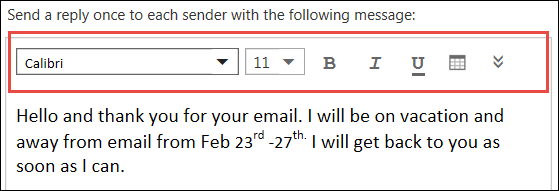
在視窗底部的方塊中,輸入您不在辦公室時要傳送給其他人的訊息。
您可以視需使用方塊頂端的格式設定選項,來變更文字的字型和色彩,或以其他方法自訂您的訊息。如果您想讓貴組織外部的寄件者收到自動回覆,請選取 [傳送回覆至組織外] 的核取方塊。
當您完成後,請選擇視窗頂端的 [儲存]。
如果您沒有為自動回覆設定期間 (先前的步驟 4),您就必須手動將它們關閉。 若要關閉自動回覆,請登入 Outlook 網頁版,選擇 [設定 >帳戶>] [自動回覆],然後選取 [自動回覆開啟] 切換開關。
適用於傳統版 Outlook 網頁版的指示
登入 Outlook 網頁版。
在瀏覽列上,選擇 [設定]> [帳戶>] [自動回覆]。
選擇 [傳送自動回覆] 選項。
選取 [只在這段時間內傳送回覆] 核取方塊,然後輸入開始及結束時間,以控制自動回覆的傳送時間。
如果您沒有設定時間範圍,您的自動回覆會一直持續到您選取 [不要傳送自動回覆] 來將它關閉為止。選取您感興趣的下列任一選項的核取方塊:
-
封鎖我在這段期間的行事曆
-
自動拒絕這段期間發生的新活動邀請
-
在這段期間拒絕並取消我的會議
如果您想讓貴組織外部的寄件者收到自動回覆,請選取 [傳送自動回覆郵件給組織外的寄件者] 的核取方塊。
-
封鎖我在這段期間的行事曆
在視窗底部的方塊中,輸入您不在辦公室時要傳送給其他人的訊息。
您可以視需要將訊息醒目提示,並使用方塊頂端的格式設定選項,來變更文字的字型和色彩、新增 Emoji,或以其他方法自訂您的訊息。
當您完成後,請選擇頁面頂端的 [確定]。
如果您沒有為自動回覆設定期間 (先前的步驟 4),您就必須手動將它們關閉。 若要關閉自動回覆,請登入 Outlook 網頁版,選擇 [設定>] [自動回覆],然後選取 [不傳送自動回覆]。
另請參閱
從 Windows 版 Outlook 傳送 [不在辦公室] 自動回覆