你可以更改字體及其顏色、大小和風格——例如所有訊息的粗體或斜體。 例如,你可以更改訊息文字的顏色,或使用字體 Arial 取代預設的 Calibri。
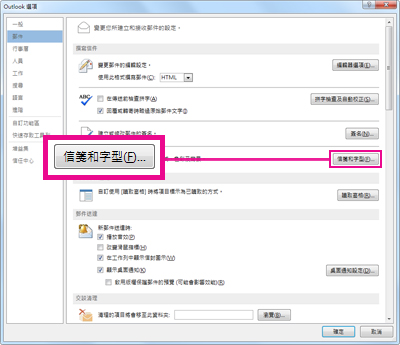
- 點擊 檔案>選項>郵件。
- 按一下 [撰寫信件] 下的 [信箋和字型]。
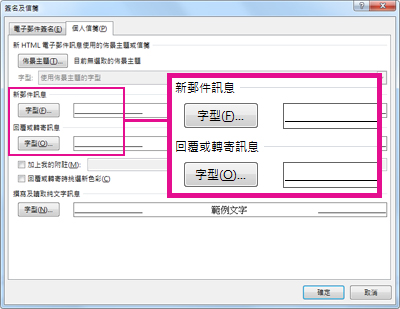
- 在 [個人信箋] 索引標籤中的 [新郵件訊息] 下,按一下 [字型]。
如果你想更改回覆或轉發訊息的字體樣式,請在 回覆或轉寄訊息中點選 字型。
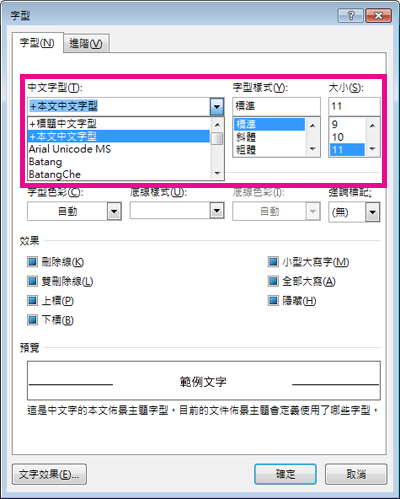
- 在 字型 標籤中,字 型下方點選你想使用的字體。
- 你也可以選擇字型樣式和大小。
如果你選擇的字型沒有安裝在收件人的電腦上,收件人的郵件程式會替換成可用的字體。
將字型樣式選項改回預設
在 Outlook 2016 中,建立、回覆或轉寄電子郵件時使用的預設字體是 11 點 Calibri。 以下是如何將字體改回原本的字型的方法。
- 點擊 檔案>選項>郵件。
- 按一下 [撰寫信件] 下的 [信箋和字型]。
- 在 [個人信箋] 索引標籤中的 [新郵件訊息] 下,按一下 [字型]。
若要更改您回覆訊息的字體樣式,或轉回原始字體 Calibri,請在回覆或轉寄訊息中點選字型。
- 在 [字型] 索引標籤中的 [字型] 下,按一下 [+本文] 項目。
- 在 [字型樣式] 下,按一下 [標準]。
- 在 [大小] 下,按一下 [11]。