

設定事件的時區
當您建立新的會議或約會時,Outlook 會使用您在 Outlook 行事曆喜好設定中的預設時區。 如有需要,您在建立事件時可以指定其他時區。 若要顯示 時區 選取器,請在 [召集人會議 ] 索引標籤或 [約會 ] 索引標籤上,按一下 [ 時區]。
例如,如果您要從洛杉磯到紐約的地點,您可能會想要建立將在紐約發生事件時區,而不是工作地點的時區。 藉由指定特定的時區的事件,您可以確認是正確的,即使您出差的事件時間,並變更您的膝上型電腦的時區。
新增第二或第三時區
在最新版本的 Mac 版 Mac 版 Microsoft 365 Outlook 和 Outlook 2019 中,可以在 Calendar 中顯示三個不同的時區。 在 Mac 版 Outlook 的其他版本中,您只能顯示兩個時區。
例如,時區可以是您當地的時區、其他營業地點的時區,以及您經常前往的城市的時區。 第二和第三個時區僅用於在 Calendar 檢視中顯示第二個和第三個時間列,不會影響 Calendar 項目的儲存或顯示方式。
選擇 [Outlook>設定]。
選取 [Calendar] 底下的工作排程。
在 [時區] 底下,開啟 [ 時區 2 ] 切換按鈕,如果需要,還可以開啟 [ 時區 3 ] 切換按鈕。
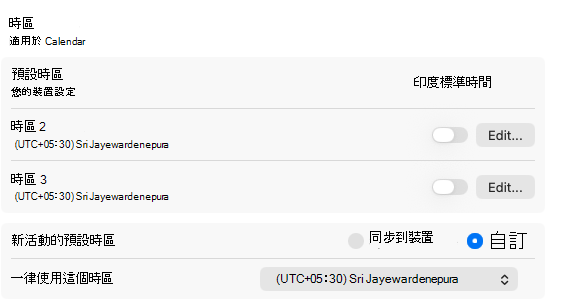
選取 [編輯], 然後在每個時區的 [ 標籤 ] 欄位中,輸入易記名稱。
選取的時區會自動顯示在您的 Calendar 上。
進一步瞭解時區
Outlook 會持續追蹤的時區和日光節約時間,讓事件會自動出現在正確時間在行事曆上。
例如,假設您的工作場所在洛杉磯,而您同事的工作場所在紐約,比洛杉磯早三個小時。 當您的同事在上午 11:00 向您傳送電話會議邀請時。紐約時間 (東部時間) ,Outlook 會在您在洛杉磯用膝上型電腦檢視會議時間時,) 將會議時間調整為上午 8:00 (太平洋時間。
如果您變更上膝上型電腦的時區, Outlook 會更新到正確的時間的行事曆上的事件新增的時區。 例如,如果您前往另一個時區,並將膝上型電腦的系統喜好設定變更為新的時區,Outlook 行事曆上的所有活動都會隨之更新。