
在 Microsoft 365 中,你可以錄製問候語、編輯接聽規則、設定 Outlook 語音存取、編輯簡訊與電子郵件通知設定,並透過 Outlook 網頁版開啟語音信箱預覽。
- 要在新的 Outlook 網頁版中存取語音信箱設定,請選擇設定
 >、查看所有 Outlook 設定>、一般>語音信箱。
 - 要在經典 Outlook 網頁版中存取語音信箱設定,請選擇設定>郵件>一般>語音信箱。
- 要在 Outlook for PC 中存取語音信箱設定,請選擇「 檔案>管理語音信箱」。
注意
- Microsoft 365 的語音信箱將自 2020 年 1 月起不再支援。
- 如果語音信箱選項顯示為灰色,代表你使用的是商務用 Skype語音信箱服務搭配雲端 PSTN。 Outlook 裡沒有語音信箱選項。
錄製您的問候語
- 在 [語音信箱] 下,選取 [問候語]。
- 選取您要錄製的問候語類型。
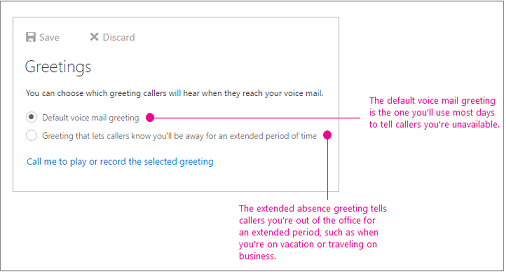
- 選取 [打電話給我以播放或錄製選取的問候語]。
- 輸入您的電話號碼,然後選取 [撥號]。
![輸入您的電話號碼,然後按一下 [撥號] 錄製您的問候語](media/outlookweb-greetingdial.png)
- 依照錄製訊息中的指示錄製您的問候語。
- 完成錄製後,按一下 [儲存]。
![[問候語] 對話方塊和醒目提示的 [儲存] 按鈕](media/outlookweb-greetingsave.png)
注意:若選擇 了告知來電者您將離開較長時間的問候 語,先前錄製的接聽規則將被忽略,僅播放該選項錄製的問候語。
建立、編輯和刪除自動答錄服務規則
使用自動答錄服務規則決定當來電者進入您的語音信箱時所要進行的動作。 例如,如果您開啟自動回覆功能,則可將規則設定為將來電者轉至不同的號碼。 如果您有多個規則,可以指定套用的順序。
如果沒有建立自動答錄規則,那麼當您無法接聽電話時,來電者就會直接進入語音信箱。
如果你建立了接聽規則但未指定動作,來電者會聽到以下提示:「你已抵達該 <名稱>的信箱。 請稍後再打電話。 再見。」通話結束。
建立規則
- 在 [語音信箱] 下,選取 [自動答錄服務規則]。
- 按一下 [新增] 按鈕。
![建立規則的 [新增] 按鈕](media/outlookweb-newrule.png)
- 鍵入規則名稱。
- 在 [如果來電者進入我的語音信箱,而且] 中選取一個選項。
- 如果您想在規則中新增其他條件,選取 [新增條件]。 您可以在規則中新增多個條件,但要謹慎考慮以免規則變得過度複雜。
- 在 [提供這些選項給來電者] 中選取一個選項。 有些選項會提示您輸入更多資訊,例如備用電話號碼或要讀給來電者聽的文字。
- 如果您想在規則中新增其他選項,選取 [新增選項]。
- 選取 [確定]。
- 使用 [自動答錄服務規則] 頁面上的核取方塊,以開啟或關閉規則。
編輯規則
- 在 [語音信箱] 下,選取 [自動答錄服務規則]。
- 選取您要編輯的規則,然後按一下 [編輯] 按鈕。
![自動答錄服務規則和醒目提示的 [編輯] 按鈕](media/outlookweb-editrule.png)
刪除規則
- 在 [語音信箱] 下,選取 [自動答錄服務規則]。
- 選取您要刪除的規則,然後按一下 [刪除] 按鈕。
![規則工具列上的 [刪除] 按鈕](media/outlookweb-deleterule.png)
變更規則套用的順序
- 在 [語音信箱] 下,選取 [自動答錄服務規則]。
- 規則會以套用的順序列出,因此選取您要上下移動順序的規則,然後按一下箭號。

決定接收未接來電通知的方法
使用通知,即可在有未接來電時收到警示,或收到語音信箱訊息。 您可以決定收到警示的方法和時機。 例如,當您有未接來電時會收到電子郵件,或當有人在語音信箱留言時會收到簡訊。 根據預設,只要有未接來電就會收到電子郵件,但會關閉文字簡訊通知。
設定文字簡訊通知
在 [語音信箱] 下,選取 [通知]。
按一下 [設定文字簡訊]。
選擇您註冊電話的國家/地區。
注意
文字簡訊通知功能只在特定地區支援,且只針對特定行動服務提供者提供。 如果沒有列出您的行動服務提供者,您將無法設定文字簡訊通知。
選擇您的行動服務提供者,然後按 [下一步]。
輸入您的電話號碼,然後按 [下一步]。
您會收到附上密碼的簡訊。 在 [文字簡訊設定] 畫面上輸入密碼,然後按一下 [完成]。
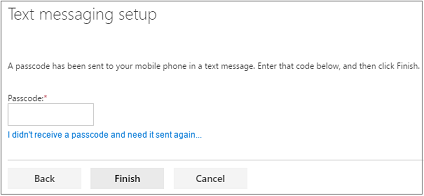
選擇收到簡訊通知的時機,然後按一下 [儲存]。
編輯文字簡訊通知設定
- 在 [語音信箱] 下,選取 [通知]。
- 按一下 [編輯文字簡訊設定]。
- 選取文字簡訊選項,按一下 [儲存]。
透過電話存取語音信箱、電子郵件、行事曆及連絡人
Outlook 語音存取可讓您使用電話存取語音信箱、電子郵件、行事曆及連絡人。 您在 Outlook 語音存取設定的選項包括存取新訊息的順序和您要撥入的資料夾 (例如,收件匣)。
Outlook 語音存取的電話號碼為何? 當系統管理員為您設定語音信箱時會提供電話號碼和 PIN。 請連絡您的系統管理員以取得協助。
透過電話聽取語音信箱
在電話上播放可讓您使用指定的電話號碼,在電話上播放語音信箱訊息。
根據預設,電話號碼是組織指派給您的電話號碼,但也可能是手機號碼或電子郵件地址。 在這種情況下,會透過電子郵件收件匣播放語音信箱。
設定語音訊息的號碼
- 在 [語音信箱] 下,選取 [在電話上播放]。
- 鍵入用於語音訊息的電話號碼或電子郵件地址。
- 按一下 [儲存]。
重設您的 PIN
PIN 可讓您透過 Outlook 語音存取來存取信箱和行事曆資訊。 當您重設 PIN 時,會在電子郵件收件匣收到臨時 PIN。 下次撥打 Outlook 語音存取時,請使用臨時 PIN。 那個時候系統會提示您建立永久 PIN。
重設語音存取 PIN
- 在 [語音信箱] 下,選取 [重設 PIN]。
- 按一下 [重設語音信箱 PIN 碼]。
- 按一下 [是] 以確認重設。
預覽傳送和收到的語音信箱訊息
語音信箱預覽可讓您預覽收到的語音訊息文字。 您也可以在傳送的語音訊息中包含文字預覽。
開啟語音信箱預覽
- 在 [語音信箱] 下,選取 [語音信箱預覽]。
- 選取或取消選取您所需的選項。 預設會選取兩者。
- 按一下 [儲存]。