Mac 版 Outlook 現在提供同步處理 iCloud 行事曆的直接選項,而不需要透過 Outlook 網頁版訂閱公用 iCloud 行事曆等因應措施。
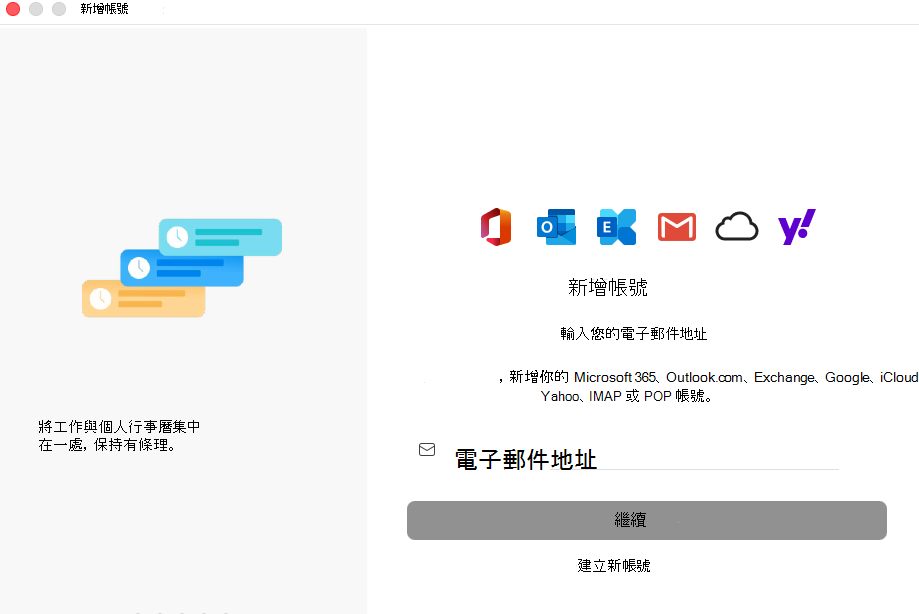
- 移至 [工具帳戶]>, 然後選取 [+新增帳戶]。
- 輸入或貼上您想要使用的電子郵件帳戶,然後選取 [繼續]。
- 選取 [ 登入 ] 以使用 Microsoft Cloud 設定帳戶。
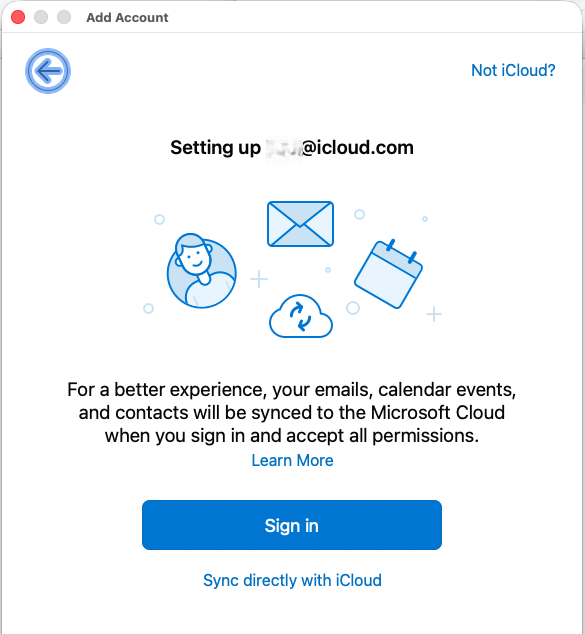
- 如果系統未自動選取您的電子郵件提供者,您可以選取視窗頂端的 [ 不是 [Google、IMAP、Office365、Yahoo 等]?連結 ,然後從提供的清單中選取 iCloud 。
- 新增帳戶之後,選取瀏覽窗格中的 [Calendar] 按鈕,以存取 iCloud 帳戶行事曆事件。
目前,Mac 版 Outlook 不支援 CalDAV 或 CardDAV 網際網路標準。 這表示當您新增 iCloud 電子郵件帳戶時,Mac 版 Outlook 不會同步處理您的 iCloud Calendar 或連絡人。 話雖如此,還有一種方法可以將您的 iCloud 行事曆與 Mac 版 Outlook 同步處理——您可以訂閱您的 iCloud 行事曆以Outlook 網頁版 (Outlook Web Access) ,一旦您這樣做,訂閱的 iCloud 行事曆就會自動與 Mac 版 Outlook 同步處理。
開啟瀏覽器視窗並登入您的 iCloud 帳戶。
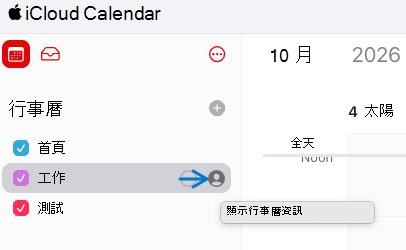
在 iCloud 中,選取「Calendar」。
選取您要在 Outlook 中設定之行事曆旁的 [Calendar共用] 按鈕,並確定已啟用 [公用Calendar]。
注意
如果已啟用公用Calendar,您應該會在行事曆中看到統一資源定位器 (URL) 。
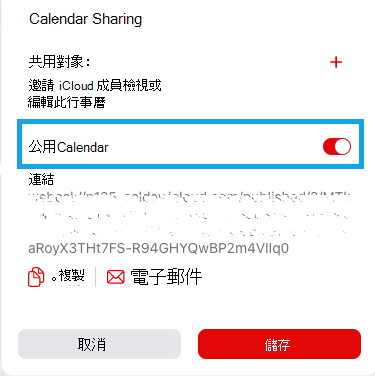
選取 [複製]。
在另一個瀏覽器視窗中,登入 Outlook 網頁版。
在瀏覽窗格中,選取 [Calendar]。

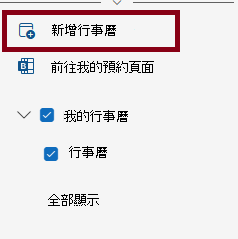
在側邊窗格 (提要欄位) ,選取 [新增行事曆>]從網頁訂閱。
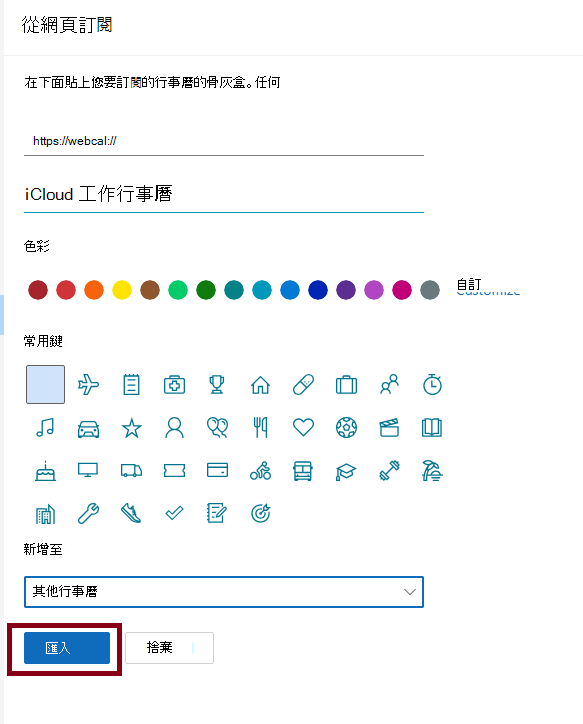
在 [Calendar 訂閱] 對話方塊中,貼上您在步驟 4 中複製的連結。 此外,請輸入行事曆的唯一名稱,例如“iCloud work Calendar”,並指定類別和常用鍵。
在 [新增至] 欄位底下,選取要在 [我的行事曆] 或 [Outlook 網頁版 中) 的其他行事曆 (列出 iCloud 行事曆的行事曆,然後選取 [匯入]。
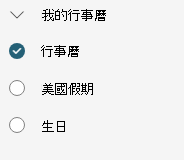
當您在 Mac 版 Outlook 上新增相同的帳戶時,此訂閱的行事曆也會出現在 Mac 版 Outlook 行事曆中。
注意
Outlook 網頁版中的 iCloud 行事曆可能需要幾分鐘才能與 Mac 版 Outlook 同步處理。 請記住,您可能需要重新啟動 Mac 版 Outlook,才能顯示同步處理的行事曆。
注意
- 登入 Outlook 網頁版的帳戶也必須新增至 Mac 版 Outlook。 帳戶可以是您在 Office 365 或 Exchange 上的公司或學校帳戶,或任何 Outlook 帳戶 (例如 @outlook.com、 @hotmail.com)。
- 如需同步處理 iCloud 電子郵件的相關資訊,請參閱將電子郵件帳戶新增至 Mac 版 Outlook。

