
在新的 Outlook for Windows 中,Outlook 視窗右上角會出現一個切換選項。

在切換開啟時,如果你嘗試啟動經典的 Outlook for Windows 或 Windows Mail,系統會自動導向新的 Outlook for Windows。 當你開啟時,你在經典 Outlook 中的帳號和設定會被遷移到新的 Outlook,以確保它們的使用體驗是熟悉的。
返回經典的 Windows Outlook
如果你從經典版 Outlook for Windows 切換到新的 Outlook for Windows 預覽版,每次嘗試啟動經典版 Outlook for Windows 時,都會被導向新的 Outlook for Windows。 你可以透過在新的 Outlook for Windows 應用程式中選擇切換,回到經典的 Outlook for Windows。
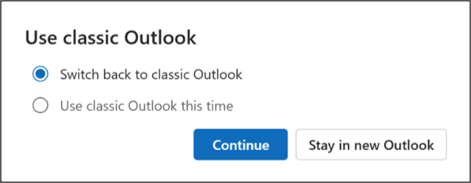
當你點擊新的 Outlook for Windows 的切換開關時,你會看到兩個選項。
- 切回傳統 Outlook ——這樣在請求回饋後會自動切換回經典 Outlook。 下次你嘗試啟動經典 Outlook 時,它會開啟經典 Outlook 應用程式。
- 這次使用經典 Outlook ——這樣可以立即啟動經典 Outlook 使用,且不會自動切換。這是快速進入經典 Outlook 比較應用程式或完成特定工作流程的好方法。 下次你嘗試啟動經典 Outlook;你會繼續被自動導向到新的 Windows Outlook。
注意
如果你的裝置上沒有安裝經典 Outlook for Windows,可能看不到這個開關。 若需安裝經典版 Outlook,請依照「 你無法在新 Windows 電腦上開啟經典版 Outlook」中的指示操作。
如果你在新的 Windows Outlook 中找不到開關,請試試以下故障排除步驟:
務必嘗試從 Windows 開始功能表啟動經典的 Outlook for Windows,而不是新的 Outlook for Windows。 經典的 Outlook for Windows 在應用程式列表中會標示為「Outlook (傳統) 」。
在 Windows 開始選單中,輸入 「登錄檔編輯器」 並選擇 登錄檔編輯器應用程式。
請前往以下路徑:Computer\HKEY_CURRENT_USER\Software\Microsoft\Office\16.0\Outlook\Preferences
往清單底部滑動,然後雙擊「 UseNewOutlook」。
在「價值資料」欄位輸入 0 。
嘗試從 Windows 開始功能表啟動經典的 Outlook for Windows。
秘訣
記得選擇沒有 新標籤 的應用程式圖示。