
排程行事曆活動或會議
- 選擇 CalendarCalendar
 。
。 - 選取 [新增活動]。
- 輸入詳細資料、地點、開始時間和結束時間。
- 如果您要新增的是會議,請新增您要邀請之對象的名稱或電子郵件地址。
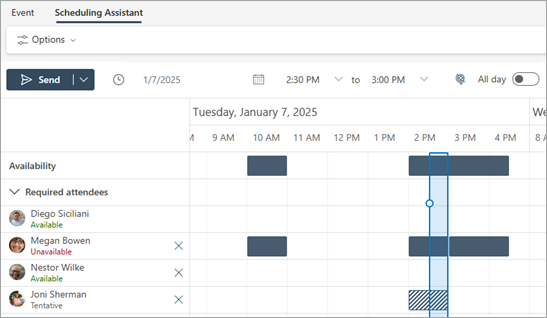
選擇排 程助理 ,查看每位使用者 (Exchange 用戶的空閒/繁忙時段) 。 標示所選時間的橫條將為藍色,且每位參加者姓名下會列出你選擇的時間的可預約時間。 如果參加者身處不同時區,這會特別有幫助。
你可以從排程助理檢視傳送活動,或返回活動頁面編輯更多會議細節。 - 要讓這場會議變成定期會議,請選擇 「定期會議」,並選擇頻率。

- 選取 [儲存] 或 [傳送]。
傳送自動回覆 ([不在辦公室] 郵件)
- 選擇設定
 >>自動回覆。
 - 選取 [開啟自動回覆]。
- 如果您想在特定時間執行自動回覆,請選取 [只在特定時間內傳送回覆],然後輸入 [開始時間] 和 [結束時間]。
- 輸入您的回覆。
- 選取 [儲存]。

排程助理視覺更新
我們已更新排程助理,幫助您更清楚地在全新 Microsoft Outlook for Windows 與網頁版中視覺化會議行程。 請參考 Microsoft 365 路線圖,了解這些功能及其他更新。