
經典的 Teams 會議外掛可以讓你從 Outlook 排程 Teams 會議。 此外掛可用於經典 Outlook(Windows、Mac、網頁版及行動版),若您在 Windows 電腦上安裝了 Microsoft Teams 及 Office 2016、Office 2019 或 Office 2021,應自動安裝。
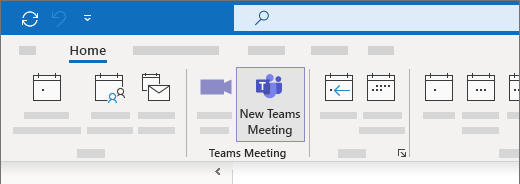
若要尋找 Teams 會議增益集,請開啟 Outlook 並切換至 [行事曆] 檢視,然後再選取 新增 Teams 會議。
疑難排解 (自動化步驟)
使用經典 Teams 外掛程式來處理經典 Outlook 故障排除,安裝經典 Teams 外掛程式。
請點擊下方按鈕開始故障排除程序。
如果彈出視窗顯示「本網站正嘗試開啟尋求幫助」,請點擊開啟。
請依照「尋求幫助」視窗中的步驟操作。
重要
- 您必須使用 Windows 10 或更新版本,才能執行疑難排解員。
- 你需要在和經典 Outlook 同一台 Windows 電腦上才能執行故障排除。
- 故障排除工具無法在新的 Outlook for Windows 上運作。
疑難排解 (手動步驟)
如果這些方法都不行,這裡有另外兩個步驟可以試試看。 如果第一個不行,就試第二個。
- 登出 Teams 然後再重新啟動。 (在工作列的搜尋方塊中,輸入 Teams,然後從結果中選取它。)
- 關閉 Outlook,然後將其重新啟動。 (在工作列的搜尋方塊中,輸入 Outlook,然後從結果中選取它。)
如果您仍然沒有看到增益集,請確認 Outlook 中的增益集未遭到停用:
- 在 Outlook 中,在 [檔案] 索引標籤上,選取 [選項]。
- 在 Outlook 選項 對話框中,選擇 「附加元件」。
- 請確認 [Microsoft Office 的 Microsoft Teams 會議增益集] 已列於 [作用中的應用程式增益集] 清單中
- 如果 Teams 會議增益集是列在 [停用應用程式增益集] 清單中,請在 [管理] 下方,選取 [COM 增益集] 然後選取 [移至...]。
- 選擇 Microsoft Teams 會議外掛(Microsoft Office 會議外掛 )勾選框。
- 在所有對話方塊中選擇 [確認],然後再關閉 Outlook。
- 重新啟動 Outlook。 (在工作列的搜尋方塊中,輸入 Outlook,然後從結果中選取它。)
關於如何管理外掛的一般指引,請參閱「 檢視、管理和安裝 Office 程式中的外掛」。
如需管理員及 IT 專業人員的額外步驟,請參閱 「解決 Outlook Teams 會議外掛的問題」。