
在撰寫電子郵件時,你可能會在文字中看到一些符號。 這些其實是格式標記,例如) 空格的點 (,或 Outlook 中) 的 Tab 字元的箭頭 (。 格式化標記可協助文字版面配置。 它們不會出現在印刷訊息中。
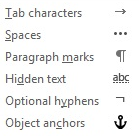
當你開啟或關閉格式標記時,你的選擇會持續適用於你後續撰寫、回覆或轉發的所有訊息。
快速切換所有格式化標記
若要開啟或關閉格式化標記,請執行下列操作:
- 在訊息視窗的 「格式文字 」標籤中, 段落群組中 ,點擊看起來像段落標記的按鈕。 (當您將滑鼠指向按鈕時,工具提示會說 顯示/隱藏 ¶)。
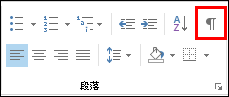
鍵盤快捷鍵 CTRL+SHIFT+*。 (您必須使用 8 鍵上的星號。)
開啟或關閉特定的格式標記
你可以透過開啟新郵件來自訂 Outlook 中顯示的格式標記。
從新郵件中,選擇「檔案>選項郵件>」。
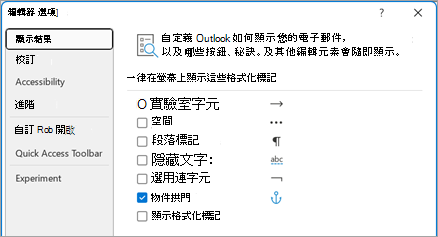
在 Compose 訊息中,選擇編輯器選項>顯示。
請勾選或取消勾選你想在螢幕上看到的格式標記。
注意
你在這裡選擇的選項,將持續存在於你在 Outlook 中建立的所有新電子郵件、你撰寫的任何回覆或轉寄,以及你在約會、會議、活動、聯絡卡和任務正文中輸入的任何文字。